ラベル GoogleHome の投稿を表示しています。 すべての投稿を表示

2020年2月16日日曜日

Google Home -> Amazon Echo

時は去ること2017年の暮れにGoogle Home Miniを買ってから約2年弱…

Amazon Echo Dotを買った。
まだ開封したばかりなので設定はこれからだが。

Google Homeを持っているのになぜ今になってAlexaにしたのか。
理由は以下の通り。

メインで使っているサービスがAmazonならいっそのことAlexaにした方が利便性もいいから。

もともとNature Remoも導入して家電の操作もできるようにしていたが、Google HomeだとやはりGoogle系のサービスがメインになってAmazon系のサービスは無論だが使えない。
筆者自身はもとよりAmazonプライムに入っておりプライムビデオでアニメや映画を観て、Amazon Music Unlimitedで音楽を聴きネット通販はAmazon1本、そしてFireタブレットでKindleを開いて電子書籍や漫画を読むというほぼほぼAmazonズブズブの生活を送っていたため、この際はGoogle HomeからAlexaに乗り換えてしまおうと思い、早速Echo Dotを買った。

早いところ一通り設定してAlexaに乗り換える次第である。

Google Homeについては今後はサブ機としてリビングではなく台所に設置しようかと思う。

2019年2月2日土曜日

スマートホームへの道

数日前にNature Remo miniを購入した。


一昨年の暮れに買って以来置物と化していたGoogle Home Miniを如何にして活用するかを考えていたところに知人がこれを買っていたので早速筆者も購入した。


早速開封&設置、当初は適当な100均フックの余りで掛けていたがすぐに外れて使い物にならなかったため急遽東急ハンズで剥がせる両面テープを購入し再設置


貼るとこんな感じ。


壁に貼り付けて設置、だいぶいい感じに。
電源供給はUSB電源だが、Nature Remo miniはACアダプタがないため別途用意する必要がある。筆者は余っていたiPhone用の電源アダプタを流用した。


続いてRemoの設定へ。
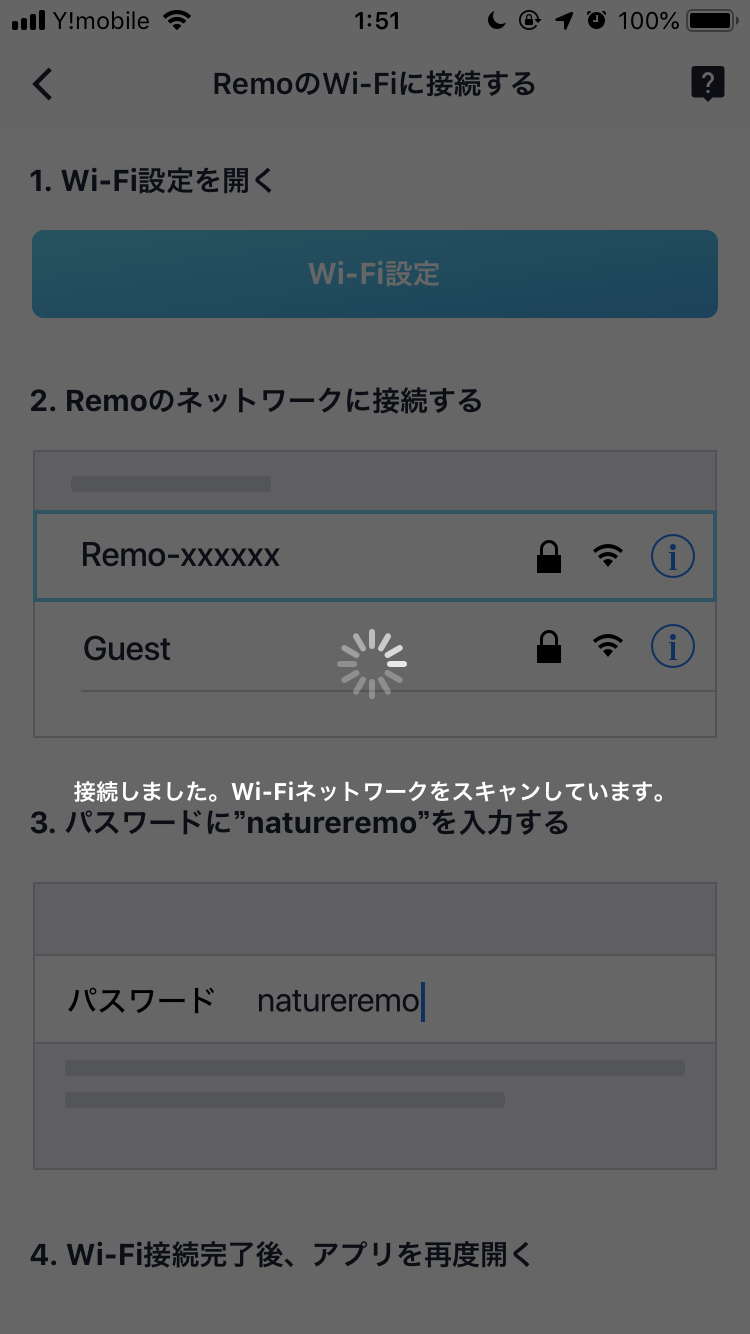
RemoアプリをインストールしてWi-Fiに接続させて画面の指示に従って設定は完了。

あとはNature Remoにコントロールしたい家電のリモコンを登録するだけでOK。
登録できる家電は基本的に赤外線リモコンで操作する家電ならすべて登録が可能なので早速エアコンとリビングの照明を登録した。

ただ登録を確実に行うためにもあらかじめ登録する家電の電源は切っておくことが望ましい。筆者の場合はエアコンを登録しようとしたときにたまたまエアコンがONになっていたからなのかON/OFFが逆になってしまったり「暖房」の筈が「冷房」で動きだしたりと正しく登録するのに一苦労した。

また、エアコンの登録はメーカー照合で一発で完了するがリビングの照明はボタンごとにRemoに登録させるため若干手間がかかる。

操作したい家電の設定が終わったら早速Google Homeとの連携を行う。
詳細や参考は以下サイト(※)だが、基本は「OK Google、Nature Remoにつないで」とGoogle Homeに向かって言えば設定はできる。
Google Homeの連携を済ませた後の操作だが、筆者の自宅では音声操作一発で出来るのは現状エアコンのみでリビングの照明はなぜか音声操作ができない(ライトの明るさが変わるくらいで完全に電気を消したり点けたりができない)ので、まだ試行錯誤中。できればPhilips HUEが欲しい。

ただNature Remoを入れてからはエアコンや寝る時の消灯もスイッチに触らずとも寝床からスマホの操作だけで簡単に操作ができるようになったほか、Remoのアプリからスケジュール設定を行うことでエアコンのタイマー設定の手間も一気に省けるようになったりと全体的に見れば十分満足である。

一先ずスマートホーム化の道は始まったところだし他にも試せるところは試したいし今まで使うことのなかったGoogle Homeも多少は使うようになったので設備投資としては十分損はない投資になったと思う。あと今度はスマートキーも欲しい。

(※設定に当たり参考にしたサイト)
https://nature.global/jp/smart-speaker/google-home/conversation-actions
Google Homeと直接連携して家電を操作する(Conversation Actions編)
https://smartio.life/smartspeaker/setting/google-home/light/nature-remo/#03
Nature Remoを使ってGoogle Homeで電気を操作する方法

2018年1月5日金曜日

GoogleHome Miniを早速使ってみて感じたこと

新年あけましておめでとうございます。

さて、正月三が日も過ぎて世間ではぼちぼち仕事始めムードになりつつありますね。
筆者は元旦翌日の2日から仕事始めでしたが。

と、いうわけで本題

昨年12月に買って商戦期やら自室の大掃除やらで結局未開封のままだったGoogleHome Mini。
漸く開封して早速使ってみたことをとりあえず書く。


最初に結論だけ書くと、GoogleHome単体でできることというのは非常に限られる。
Philips HueやChromecastといったGoogleHome対応デバイスや対応家電、Spotifyなどのストリーミングサービスと連携させて初めてその真価が発揮されるといった感じだ。

普段やってることをそのまんまGoogleアシスタントの音声入力で…と思ったらここは筆者が余りにも過度な期待をしていた節もある。

「OK Google、○月○日に~のスケジュール登録をして。」
「すみません、お役に立てそうにありません。もっと勉強して改善します。」

・・・。

といった具合でスケジュールの作成といった込み入った操作は結局これまでの手打ち入力になり、既に登録してあるスケジュールの確認やアラームの設定といったごくごく単純な操作レベルである。もっとも、これ自体は普段から使っていかないと自分が思うように操作できないといっても過言ではないが。

後は物理的な設置場所もかなりのネック。
USBケーブルの電源供給だが一人暮らしの部屋ではコンセントの場所にも制約が大きくケーブルやらなんやらで余計にゴチャつく有様となりスマートとはとても呼べるシロモノにすらならない。ここはせめてリチウムイオンバッテリーを内蔵させてほしかった。バッテリー内蔵ならばもう少しケーブルの取り回しやらなんやらで難儀することもなかったといえる。

開封して設定して見事に出ばなをくじかれて…。な有様だがGoogleHomeをはじめまだまだスマートスピーカーのような音声デバイスは出て間もないデバイスだからこれからさらに進化するものではないかと思う。個人的にはGoogleHomeでできることをどうすればよいかはこれからいろいろと調べて試行錯誤をするほかはないといったところだ。

さて、GoogleHomeだが設置は非常にシンプル

本体を電源につなぐだけ

電源につないでしばらくすると「GoogleHomeの設定をしてください」という内容のアナウンスが流れるのでAppStoreからGoogleHomeアプリをインストールして設定しよう。


GoogleHomeのアプリをインストールした後はウィザードの指示に従って設定を行うだけ、おおよそ10分ほどあればすぐに設定できる。

いろいろドタバタではあったものの新年はさっそくGoogleHomeを一通り使ってみたリポートでスタートだ。

個人的にはGoogleHomeもいいけどAlexaも気になるが

This blog is Sponsored by...