ラベル 自宅環境 の投稿を表示しています。 すべての投稿を表示

2020年9月2日水曜日

age 29->30

 気が付けば8月もあっという間に終わって9月に突入するとともにいつの間にか8月7日を過ぎとうとう30歳になりました。三十路です。

近況とか

夏に入ってから一時テレワーク期間が終わったと思いきや再び新型コロナウイルスの感染拡大により再度テレワークになりました。

そんなこんなでテレワークになってからやったこととしては。

・Switchbot導入で一部会社をスマートオフィス化させたこと。@会社にて

ちょうど過去に筆者の自宅でもNature Remoを導入したこともあり、会社も引っ越し後にオフィス内の利便性を上げるためにもオフィス内の電気やサーバー室の空調についてはSwitchbotを導入し、各自スマートフォンで操作できるようにしました。特にサーバー室については一度会社のスタッフがうっかりエアコンを切ってしまいサーバーがあわや熱暴走寸前になるという事態になったこともあるので温度センサーも設置してアラートが飛ぶように設定もしました。

・椅子を買い替えた

まあ大した話ではないのですが、テレワークで家のPCの前に座ってる時間が長くなったこともあり椅子を買い替えました。今までは大学進学&一人暮らし開始からずっと使ってたニトリの椅子でしたが、長時間座ってるうちに腰や尻が疲れて痛むようになったこともあり、思い切ってBauhutteのゲーミングチェアに買い替えました。

ゲーミングチェアといっても一番安いエントリーモデルなのでアームレストもリクライニングもないよくあるオフィスチェアに近い椅子ですが背もたれが大きくなりメッシュになったことの他、シートも尻にフィットして非常に快適になりました。

で、今まで使ってた椅子をリサイクルショップに持っていく直前に座ってみたらその落差に愕然。なにしろ、

・とにかく固い、背もたれもシートも

・全般的に小さすぎる

足腰キツイ

まあ、そりゃ疲れるよな…、というのを改めて実感しました。

まあ、作業環境についてはそれなりに投資をした方がいいというのはPC以外にも椅子も大事ですね。

・電源タップを買い替えた

大した話ではないがPC用に電源タップも買い替えた。部屋のコンセントとPCの設置場所の位置的に割と無理くりな状態だったので思い切ってPC用の電源タップも3mものでかつ雷ガード内蔵のものにした。

さらに電源タップも両面テープで机の裏に貼りつける形にし、埃をかぶることによるトラッキング対策も行った。課題としては両面テープ固定なので少々外れやすいという点があるが。

P.S.

それとですが30歳になったことも合わせて干し芋の一覧を置いておきます。
プレゼントが届いたりすると思わず喜んじゃいます。


2019年12月26日木曜日

自宅メインPC改造記(番外編)

これまでの記事(1)(2)(3)

と、いうわけでメインPCのSSDの交換が無事完了した。


早速メイン機のSSDを交換してから今回余ったCrucialの480GB。今度はこれを持ち出し用のノートPCへ移植する。

早速準備開始。USBケースにセットしてPCに接続。
やることはメイン機と同じ要領でMinitoolを使ってシステム移行を行う。


システム移行が終わったタイミングで裏返し。

裏ブタを開けると見えるのは以前移植した東芝の256GB、今度はこれを外す。

固定用のシャーシで止めてあるので精密ドライバーで1本ずつネジを外す。

外し終わったところ。

同じ要領で今度はデータ移行をしたSSDに交換、接続をして元のように固定して裏ブタを閉めて終わり。


無事移行完了。

Before

After

シーケンシャル、ランダムアクセスともに総合的に見てもBX200の方が高速


今回の移行作業の残骸。
HDDは分解遊び用に、名実ともに退役となった東芝のSSDは買取りとなった。
とはいえ持ち出し用のノートPCは新卒の初任給で買ったものだしもう6年経つのでできればもう新しくしたい…。

こうして筆者のPCの大改造手術は無事終了した。

2019年12月7日土曜日

自宅メインPC改造記(後編)

前回の続きから。

無事データ移行も終わったので旧ストレージの撤去をする。
単にもともと使ってたSSDとHDDを引っこ抜くだけ…だが筆者のPCはMini-ITXケースのため、いったんすべてバラさないといけないという非常に厄介なもの。


こちらはHDD側。
既にSATAと電源は抜いてあるので後はそのまま引っこ抜くだけ…と思いきやHDD側から抜きとれず急遽いったんすべてバラす形になった。


電源ユニットを外した時点で戦意喪失。
結局面倒臭いのでHDDのネジをすべて外した状態でケースの中に手を突っ込み反対側からSSDとHDDを全て引っ張り出して終わらせた。
そして元の2.5インチベイに新しいSSDをマウントしてねじ止めして電源やグラボなどを戻してメイン機側の作業は全て終わり。

今回の換装でHDDを抜いたのでケース内にも少し空間の余裕ができ、掃除もいくらかはしやすくなったように思える。

実力検証

SSDを480GBから今回は2TBという大容量モデルに換装したのもあって今回一番気になるのがその実力。

というわけでCrystalDiskMarkによる実力比較

Before(Crucial BX200)

After(Micronバルク)

シーケンシャルリードはBX200に比べて見劣りする結果となり、シーケンシャルライトとランダム4kリード/ライトはBX200をわずかに上回る数値となった。SSDの速度についてはランダムアクセスのスピードが重要になるので値段の安さを考えれば十分なパフォーマンスとも言える結果である。

おまけ

今回メイン機での役目を終えたストレージたち


WD Black 1TB

もともとはデータドライブとして使っていて一時はiTunesの同期データやHyper-VのVMなどを入れていたもののNASを導入してからはすっかり使われずじまい。
SSDの交換に合わせてすでに5年ほど運用しているので撤去を決定。
(CrystalDiskinfoでも代替処理セクタが出始めていた、またこれは不良セクタらしく買取りもNGとなる。まあせいぜい分解して遊ぶくらいにしかないが)


Crucial BX200 480GB

こちらはメイン機では東芝の256GBに2代目のSSDとなった。こっちはノートPCに移植する。

ちなみにメイン機のストレージ構成の変遷はこの通り

SSD256GB+HDD1TB

SSD480GB+HDD1TB

SSD2TB(イマココ!)

今回の換装で今までのメイン機では最大容量になりました。

2019年12月5日木曜日

自宅メインPC改造記(中編)

前回の続きから…。


交換用のSSDを接続後に早速動作確認を行ったが、UEFI・WindowsともにSSDの認識も問題なく行われたため、システム&データ移行を実施する。

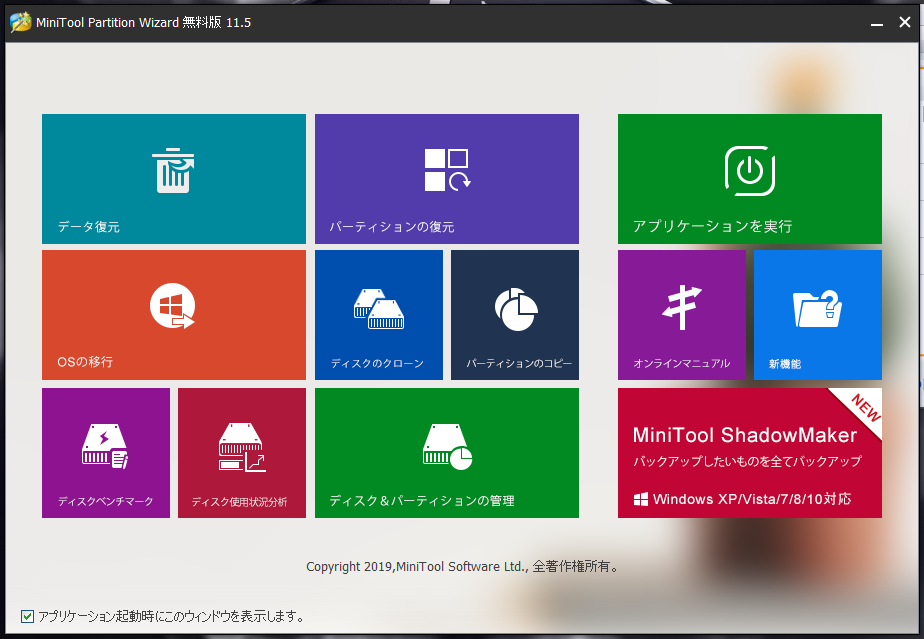
データ移行に当たり大抵のパッケージ品の場合はデータ移行ツールもセットになっているが今回筆者はバルク品を買ったためそういったものは無し。そこでMinitool Partition Wizard(PRO)を使って移行した。データ移行やシステム移行以外にもベンチマークやデータ復旧ツールなども充実しているが、今回はシステム移行が主眼なので、起動して即「クローン」を起動した。(※)


クローン作業はウィザードで簡単に進む。


移行元SSDと移行先をそれぞれ指定


パーティションサイズは「パーティションをディスク全体に合わせる」を選んでいれば特に変更する必要もないのでそのまま進めてOK。


移行後の起動ディスクの指定だが、移行後に旧SSDもHDDもすぐに外すので特に気にする必要もない。


準備完了

一見ウィザードでそのまま実行と思いきやあくまでも移行方法の指定などを行うのみでこの時点では移行準備のみというもの。実際の移行は左上の「適用」をクリックしてからスタートする。


今回はシステムドライブの移行なのですぐにエラーが出るが、慌てずに「すぐに再起動」をクリックすればよい。


再起動と同時にデータ移行のプログラムがそのまま実行される、移行元の容量次第だが、300GBほどのサイズであれば1時間程度で終わる。データ移行が終わればそのまま勝手に再起動するので後は旧ストレージを撤去するだけでよい。

ただ、ストレージの撤去がなかなか骨が折れたのでこの話はまた今度に。

(※)作業後にこの記事を書いていて気が付いたのだが、確実性や利便性という点では「OSの移行」の方がもっとも確実かつスムーズに行ったかもしれない。ただ、一通り調べた限りでは、ストレージの中身を丸ごと全部コピーする「クローン」と違って「OSの移行」はパーティションの中身全部を移すか、OSやシステムファイルなどの必要最小限のデータのみを移すかといった選択ができるので、移行先のストレージの容量が小さいときにはこちらの方が有効かもしれない。もっとも、筆者の場合は移行先のSSDが圧倒的に大容量だったことに加えてこれまでのデータ移行の時も全部クローンでやっていたのであまり気にする必要はないと思う。結果的にはデータ移行も問題なくできたので万事OKといったところか。

2019年12月2日月曜日

自宅メインPC改造記(前編)

自宅メイン機のSSDを交換した。
かれこれ自宅機は組んでからもう5年にもなるがこれまでにもグラフィックボードケースファンの交換などを行っている。
今回はグラフィックボードの交換の時に一緒に交換したCrucialの480GBだが、筆者自身はSteamの積みゲーをプレーもせずにため込んでしまうために買ってすぐに満杯にしてしまった。
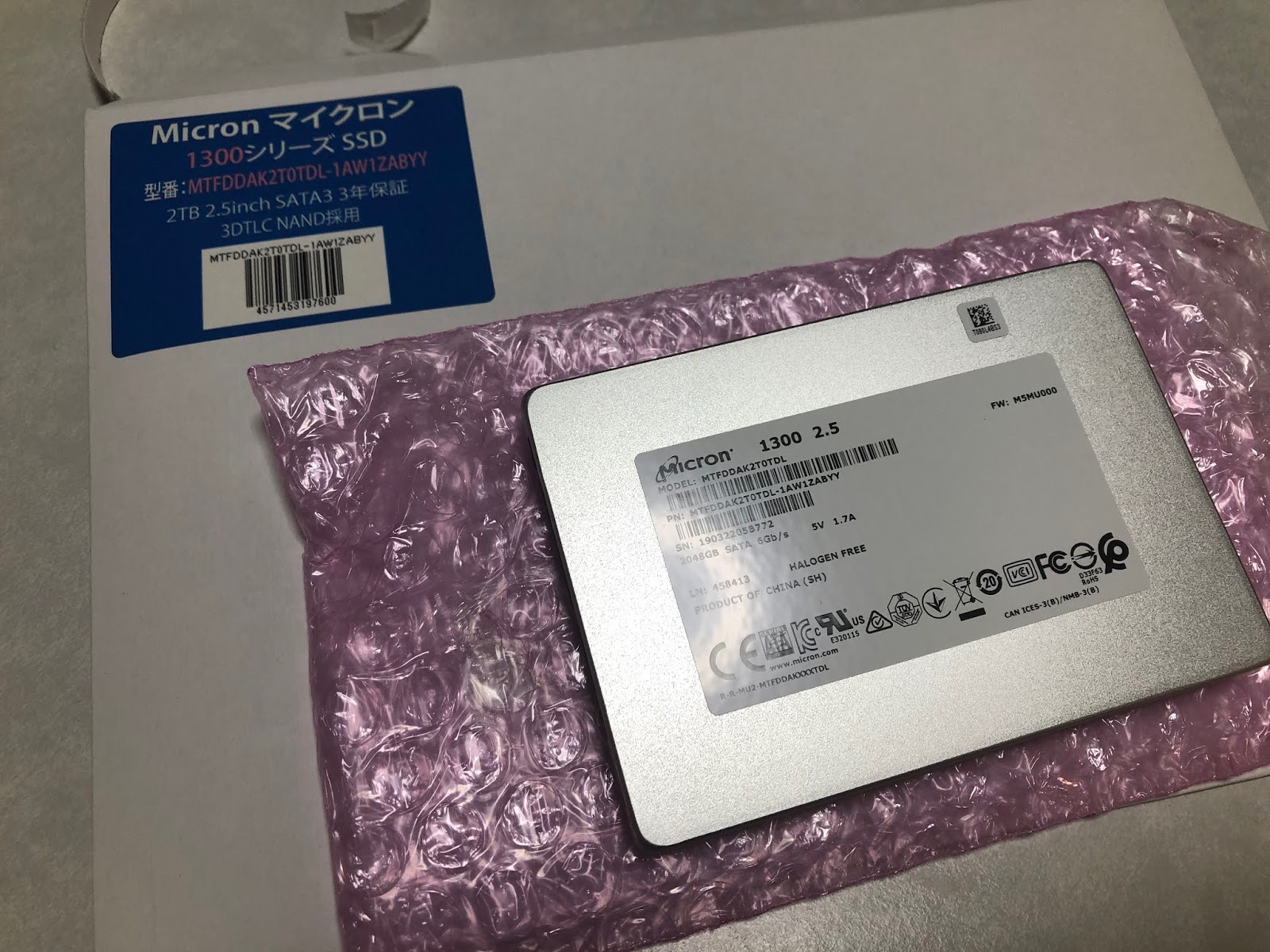
そんなわけでHDDの処分もかねて買ったSSDがこれ。

当初はCrucialのMX500を検討していたがたまたま同じMicronのバルクの2TBで2万を切る安いモデルがあったので急遽これに変更しIYH。
当初の想定よりも安くつく結果となった。

早速これに交換する。

第1段階(PCの掃除とデータ移行準備)

早速データ移行、の前におよそ半年以上ほったらかしだったPC内部をエアダスターで掃除する。あっという間にPCの周りが埃だらけになり掃除だけで1時間消耗した。

掃除も終わったので早速データ移行開始。この時点ではまだデータ移行レベルなのでSATAと電源だけ新SSDに仮つなぎをして置き、この体制でデータ移行を行う。

UEFI上での認識も問題ないため、早速データ移行作業へ。
(次回へ続く)

2019年8月22日木曜日

Fire HD 10を1ヶ月ほど使ってみて

すでに先月の話だが、筆者の誕生日に先駆けてAmazonプライムデーでFire HD 10を買った。
ついでにセットで保護カバーと液晶保護パネルも購入して2万強だったが、普段使っていたクレジットカードで溜まっていたポイントを全てAmazonギフト券にチャージしたため実質的には8000円程度のお買い物となった。


開封してセットアップ。Amazon系のアプリは一通りそろっておりAmazonアカウントでログインすればすぐに使えるようになる。


実際にプライムビデオでアニメや映画を見ても、サウンド・画質共に文句はないし自室のテーブルの上に置いたまま自由にのんびりとみられるようになったのが一番のメリット。これまではPCのみの環境でPCの前に座るかリビングで常にPCの方を向いて見るという無理な姿勢が続いていたが、Fire HDを買ったことでテーブルにタブレットを置いて無理な姿勢で見る必要もなくなったのが幸いだ。また、Fireに限らず動画系コンテンツをタブレット端末で楽しむ場合は10インチモデルを買うのがやはりベストであることは言うまでもないし、スマホとのデバイス・コンテンツの「棲み分け」もしやすくなる。


電子書籍(Kindle)についても、スマホの小さい画面で見るよりも見開き画面でも大きな画面で快適にみられるのが非常に良い、ただ、10インチモニタは重量が結構ある(Fire HD10の場合は500g程)ので、方手持ちで読むには少々つらい感じがある。ただ、それでも画面の大きさと読みやすさなどの快適さは十分すぎるほどだ。


他の機能(メールやブラウザ)などについてはChromeやSafariなどに比べるとどうしても使い勝手が劣るため、筆者自身はほとんど使ってない。もっともFireシリーズ自体がAmazonのサービスに特化しているため、あくまでもAmazonヘビーユーザー用デバイスとして割り切って使う方が良いかと思う。それでも、プライムビデオやKindle、Amazon Musicを毎日使いこんでいるユーザーにとっては十分すぎる使い勝手とスペックだし、15,000円という値段も十分元が取れる値段である。

筆者としては非常に良い買い物であった。

それとですが

今さらですが、今月に29歳の誕生日を迎えました。ラスト20代です。20代最後の1年有意義にすべく精進します。
干し芋のリストはこちらですので、何かしら送ってもらえると励みになります。

2019年4月28日日曜日

自宅NAS整備 ~OpenVPNでVPN周りのセキュリティを強化~

だいぶ今さらだが、自宅NAS(Synology DS115j)に外出先のノートPCから接続するときにはVPNを使用していたが、PPTP接続で接続していたためセキュリティ上あまりにもマズかった(とういうか会社の人にもセキュリティを考えろと怒られた)ため、OpenVPNへ切り替えた。(というかインフラエンジニアがセキュリティ考えてないってどういうことよ!)

と言っても設定手順はいたってシンプルで以下の3手順でOK。

1.DSM側のVPNの設定
2.ルーター側のポート転送の設定
3.クライアント側のOpenVPNのインストールと設定

前提条件を含め、設定に当たっては以下のサイトを参考にした。
詳細な手順や前提条件についてはこの記事では省略するので下記サイトを参照されたし。

VPN Serverで自宅にVPN接続~DiskStation DS218j

Synology DS218j で VPN を構築する

手順通りにやったものの中かなつながらず躓いたが、「クライアントにサーバーの LAN にアクセスさせる」を有効にさせ、クライアント設定ファイルのredirect-gateway def1のコメントアウトを外して有効にさせたことで解決した。あとは凡ミスで設定ファイル内の「remote YOUR_SERVER_IP」のYOUR_SERVER_IPの文字列をまんま残して「remote YOUR_SERVER_IP [筆者のDS115jのアドレス]と書いていたというあまりにもしょーもないミスだったことが判明した。

ただ幸いにもOpenVPNの接続も無事できたのでルーター、NASともにOpenVPN以外のPPTPとIPsecは用済みにつきポート転送設定の削除とNAS側での無効化(と、ついでにWebDAVのポート設定削除&無効化)により筆者の自宅NASのセキュリティもいくばくかは強化できたのでまあ良しといったところである。

2018年5月27日日曜日

自宅クラウド構築記:クラウドバックアップ編

さて、漸く自宅NASの環境整備も一通り終わりでたぶんこれで最終回(だと思う)。

自宅で設置したNASの基本設定と外部接続の設定も一通り済んだので最後はバックアップ設定だ。

筆者の使用しているDS115jをはじめSynologyのNASの場合はHyper Backupというアプリがありそれで簡単に設定ができる。それもNAS内のローカルコピーから別筐体やMicrosoft Azure、Amazon S3といったクラウドサービスへのバックアップもすべて網羅しているというスグレモノ。

で、筆者のバックアップはファイルの誤削除対策のローカルコピーと最悪NAS自体が吹っ飛んだ場合の対策としてクラウドバックアップの二重体制を設定した。

で、早速今回は筆者のクラウドバックアップのリポート。(ローカルコピーは今回は割愛)
容量上の制約であったり後学のためという個人的な理由も合わせてバックアップ先はMicrosoft Azureを選定した。

流れとしてはこの通り

第1段階:Azureの設定

無論の事Azure上にストレージ環境を展開する。
まずはAzureポータルにログイン。その後「ストレージアカウント」を選択する。
 今回ストレージアカウントは新規なので「追加」をクリックしてストレージアカウントを作成する。ストレージアカウントの名前以外は無理に設定をいじる必要という程でもない。引いていえばデータセンターの場所を国内(Azureの場合は東日本or西日本の2拠点)にしよう。


続いてアクセスキーの設定、ここでKey1のキーのテキストを全ていったんメモ帳などにコピーすること。(NAS側でバックアップの設定をする際に必要になる)
これでいったんAzureの準備は完了

第2段階:バックアップタスクの設定

早速SynologyのメニューからHyper Backupを起動、「データバックアップ」を開く


「Microsoft Azure」を選択し、「次へ」

ここで第1段階で設定したストレージアカウント名が適用されていることを確認し、あらかじめコピーしたKey1の値をアクセスキーの欄に貼り付けよう。コンテナは今回まっさらからのスタートなので新規作成となる。コンテナ名は後で確認した時にわかりやすい名前を付けておけばよい。


バックアップするフォルダの設定、今回はNAS全体のバックアップなので全部にチェックを入れる。

アプリケーションも必要に応じてバックアップを選ぼう。

続いてバックアップの詳細設定、スケジュール設定は後からでも自由に設定できるので特に考え込む必要もない。なお筆者は週1回深夜実行の設定とした。

最後はバックアップの世代管理。設定に困ったら標準の「古いバージョンから」でよい。
設定後に「適用」でバックアップタスクの作成は完了だ。そのまま最初のバックアップを実行できるので適用後に確認のダイアログが出たらそのまま「はい」でスタートできる。


無事バックアップ開始、初回のバックアップ開始時点で筆者が保有するNAS上のデータは音楽等ですべて合わせて110GBほど、すべてのバックアップ完了までにおよそ5時間ほどかかったが、2回目以降は1時間ほどで完了する。

以上、クラウドバックアップの設定も一通り済んだので筆者のNAS設定&自宅クラウドの構築も無事完了した。(後はAzureバックアップでどれだけの費用をMSに請求されるかだ)

多分また設定しようと思ったことがあれば随時また書くかもしれないが一先ずNASの設定もやっと落ち着いた。