ラベル 備忘録 の投稿を表示しています。 すべての投稿を表示

2021年8月9日月曜日

age, 30->31

 約1年ほどブログを放置してしまいました、スミマセンm(_ _)m

気が付けばまた1年、年を取ってしまいました。

近況とか

これと言って相変わらずですが、システム屋稼業は相変わらず細々とやってます。

後久々のベンダー試験ということでMicrosoft AZ-104試験を受験し、無事1発で合格できました。

資格を取ったからその分野が分かっているとも限らないのでこの辺ももう一度勉強したり実機に触れるとかで仕事でもいつでもどんと来いとなれるように知識を盤石なものにしておきたいですね。
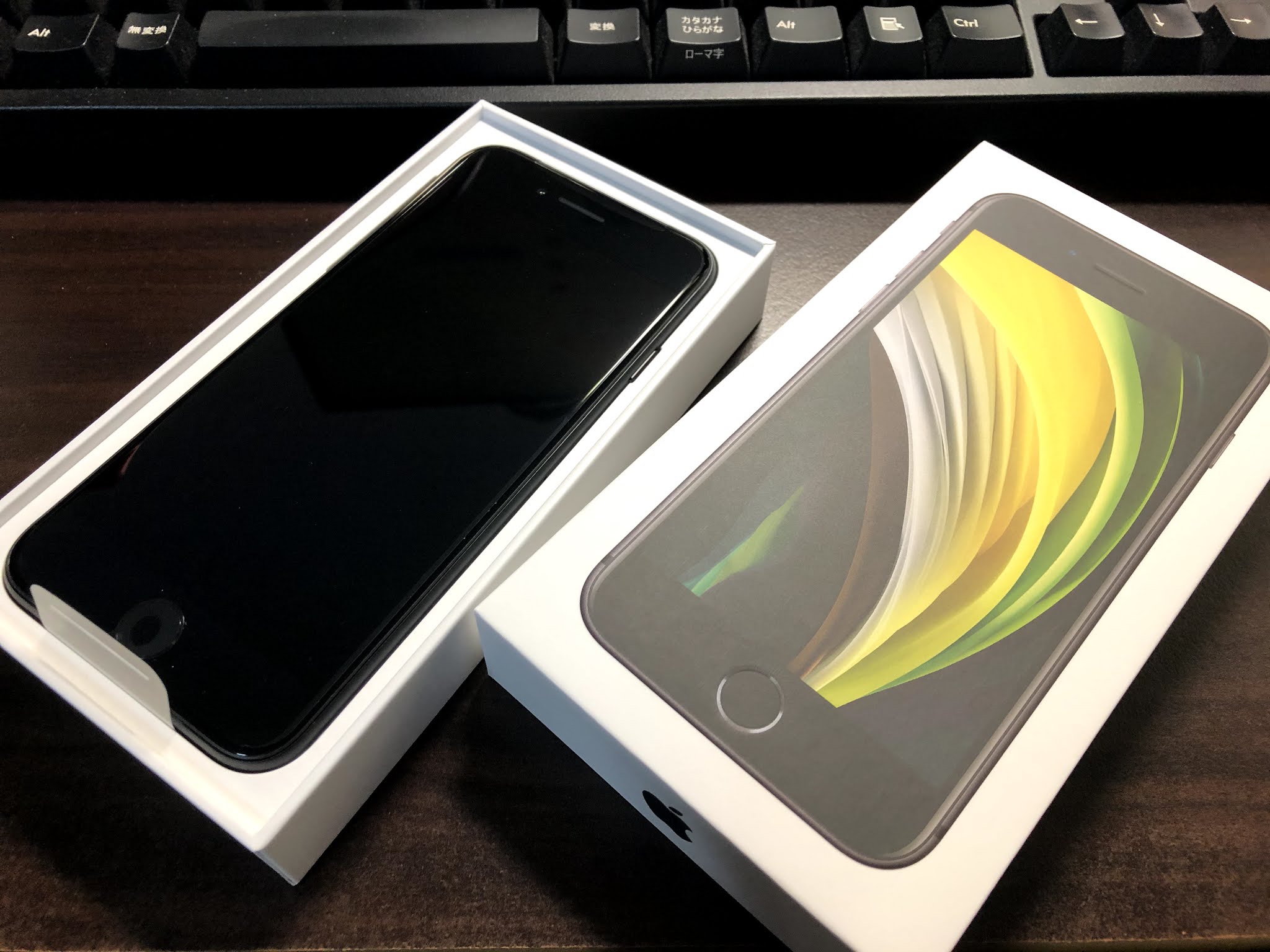
あとiPhoneを8からSE2に買い替えました。

個人的にかれこれ2年ほど使ってましたがバッテリの劣化が少し気になったこと、あとApple Care+も既に失効していたのでこの際スペックアップもかねて思い切ってiPhone SE2に機種変更をしました。根本的な使い勝手はそれほど変わらないといった感じです。あとSE2になって個人的に変えたこととしてはこれまではスマホ用の保護シートを買ってましたが結局意味なくね?ってことで思い切ってシートをやめました。

強い光の下だと画面の細かいひっかき傷とかは気になるもののもともとガラケー時代の時にW64SHを使っていた、という経験もあってなのかこの辺りは特別気にするほどの事でもなさそうです。(筆者自身は4年ほど前に一度6sを落としてその時に画面をバキバキに割るという事件を経験してますが後にも先にも今のとこはこの1件のみです。)

それと昨年の暮れからですが、駅メモを始めました。

Twitterで見かけたキャラクターが気になったのをきっかけに何気なく始めましたが、思わずはまってしまいました。

駅メモを始めたことをきっかけに長年乗ろうと思って乗らずじまいだった寝台特急サンライズ瀬戸に乗ったりといった新たな経験もできたり駅メモを通じて知り合った人も出てきたりとまた一つ視野も広がりました。駅メモ絡みの遠征とかもこのブログでリポートできればと思います。(過去の遠征記録についても振り返り形式的に書くつもりです、余裕があれば。)

今はコロナの影響だったり諸々で外出自粛の影響もあってなかなか思うようにお出かけできない&テレワークで引きこもり状態の日々が続いてますが気兼ねなくお出かけできる日を辛抱強く待つばかりでございます。早くワクチンも済ませたい。

それと

誕生日、ということなので干し芋のリストを置いておきます。

誕生日プレゼントが届くと思わず喜んじゃいます、いやまあ別に欲しいものはございませんが。

2020年9月2日水曜日

age 29->30

 気が付けば8月もあっという間に終わって9月に突入するとともにいつの間にか8月7日を過ぎとうとう30歳になりました。三十路です。

近況とか

夏に入ってから一時テレワーク期間が終わったと思いきや再び新型コロナウイルスの感染拡大により再度テレワークになりました。

そんなこんなでテレワークになってからやったこととしては。

・Switchbot導入で一部会社をスマートオフィス化させたこと。@会社にて

ちょうど過去に筆者の自宅でもNature Remoを導入したこともあり、会社も引っ越し後にオフィス内の利便性を上げるためにもオフィス内の電気やサーバー室の空調についてはSwitchbotを導入し、各自スマートフォンで操作できるようにしました。特にサーバー室については一度会社のスタッフがうっかりエアコンを切ってしまいサーバーがあわや熱暴走寸前になるという事態になったこともあるので温度センサーも設置してアラートが飛ぶように設定もしました。

・椅子を買い替えた

まあ大した話ではないのですが、テレワークで家のPCの前に座ってる時間が長くなったこともあり椅子を買い替えました。今までは大学進学&一人暮らし開始からずっと使ってたニトリの椅子でしたが、長時間座ってるうちに腰や尻が疲れて痛むようになったこともあり、思い切ってBauhutteのゲーミングチェアに買い替えました。

ゲーミングチェアといっても一番安いエントリーモデルなのでアームレストもリクライニングもないよくあるオフィスチェアに近い椅子ですが背もたれが大きくなりメッシュになったことの他、シートも尻にフィットして非常に快適になりました。

で、今まで使ってた椅子をリサイクルショップに持っていく直前に座ってみたらその落差に愕然。なにしろ、

・とにかく固い、背もたれもシートも

・全般的に小さすぎる

足腰キツイ

まあ、そりゃ疲れるよな…、というのを改めて実感しました。

まあ、作業環境についてはそれなりに投資をした方がいいというのはPC以外にも椅子も大事ですね。

・電源タップを買い替えた

大した話ではないがPC用に電源タップも買い替えた。部屋のコンセントとPCの設置場所の位置的に割と無理くりな状態だったので思い切ってPC用の電源タップも3mものでかつ雷ガード内蔵のものにした。

さらに電源タップも両面テープで机の裏に貼りつける形にし、埃をかぶることによるトラッキング対策も行った。課題としては両面テープ固定なので少々外れやすいという点があるが。

P.S.

それとですが30歳になったことも合わせて干し芋の一覧を置いておきます。
プレゼントが届いたりすると思わず喜んじゃいます。


2020年2月11日火曜日

久々の自作:VMware ESXi用ホスト機

かれこれ数か年ぶりにPCを自作した。

仕事用で。

職場でインフラ検証などで使ってたVMware ESXiの親機が故障してしまい急ごしらえせざるを得なかったので急遽秋葉原へダッシュして部品一式を調達して組み立てた。

筆者のセレクトした構成は以下の通り

・CPU:Core i7 9700
・M/B:ASUS PRIME H370-A
・HDD:WD RED 3TB
・筐体:Define R5

筆者としてはVMを多数載せること、常時稼働環境であることを鑑みて電源とストレージは常時稼働用の高耐久モデルを選定した。(ちなみにBTO含め既製品PCは多くの場合電源のランクは80Plus Bronze等ランクが落ちる。)

後の祭りではあるが、稼働させるVMの台数やESXiをインストールすること、また配線などの効率性を鑑みればCPUはCore i9ないしはRyzen 9、マザーボードはintel NIC採用モデルが多いZ390を選び、SSDは2.5インチではなくM.2を購入すればよかったと組み立て後に軽く後悔した。ただ、ストレージや電源回りなどのポイントを外さない選定となったので結果としては悪くないといえる。

 筐体はいわゆる「裏配線」筐体だが、筆者は手先が悉く不器用なため、ここまで汚く配線を組み込めるのもある意味でセンスがあるといえるかもしれない。
そんなこんなで無事完成、組立開始から完成まで2時間半程度、ATXでかつ凝った構成でないため比較的あっさりと組みあがった。ただ、この後ESXiのインストールに悪戦苦闘しさらに3時間以上費やす結果となった。

ESXiインストールで、今回インストールしたのは5.5だが、NICがRealtekだったこと、また、SATAをそのままでは認識しないため別途RealtekとSATAのドライバを読み込ませたインストールメディアを作成する必要があること、また、(intel CPUの場合)VT-x機能が標準ではオフになっているため、UEFI側の設定でオンにする必要がある。

筆者がインストールメディア作成の際に参考にした手段・手順の主なサイトはここ。
大抵「ESXi SATA」「ESXi Realtek」などで検索すれば似たような情報はゴロゴロ出てくるのでここでのやった手順などは割愛する。

ESXi 6.0 のインストールで NIC または HDD/SSD が認識しない場合の対処
http://void-asterisk.blogspot.com/2015/12/esxi-60-nic-hddssd.html

そんなこんなで作業開始から正味6時間、無事ESXiのインストールまで完了し、vSphre Clientからも無事接続できることを確認して、無事ESXi環境の構築も1日で完了した。

心なしか久しぶりにインフラ屋らしいネタが書けたような気がしなくもない。

2019年12月31日火曜日

2019年、今年買ってよかったもの3選

無事今年も仕事納め&自宅の大掃除も終わって2019年も年末の秒読みとなった。

と、いうわけで今年の総括として、今年買ってよかったものを3点ピックアップしよう。

1.Amazon Fire HD 10


今年のプライムデーで買ったのがこれ。
Amazon系のサービスをiPhoneとすみ分けて使おうと思っていたタイミングで購入を決定した。一番利用頻度が高いのがやはりプライムビデオでその次にKindleリーダーとしての利用、Amazon Musicは時々使う程度。プライムビデオはPCで見てた時と違ってテーブルの上に置くから自室でも無理な姿勢をせずに済んだのが一番大きな効果でもある。ただ、Kindleなどの利用ではそれなりに重量があるので両手持ちでないと若干つらいのが難点。

2.Nature Remo Mini


職場のメンバーが使っていたのでつられて筆者も購入した
今のところはエアコンとリビングのライトのみだが、ほぼ置物状態だったGoogle Home miniを使うようになったのもこれがきっかけである。また、リモコンをそれぞれ取らなくてもスマホだけで操作できるのも結構ありがたいし利便性としてはかなり上がった。筆者自身としてもやはりPhilips Hueのようなスマート電球とかスマートキーも導入したかったりもする。目指せマイルームのスマートホーム化。

3.USB急速充電機


地味に買ってよかったのがこれ。
iPhone付属の標準充電アダプタよりも早く充電できるので出先では割と重宝している。また、筆者が買ったのは2口タイプなのでiPhone+モバイルバッテリーの同時充電もできるのがありがたいところでもある。何でいちいち充電器を…と思ったが充電速度が速いので急な時でもすぐにバッテリが満タンになるのは幸いでもある。

以上、2019年、今年筆者が買ってよかったもの3選である。
それでは皆様、よいお年を。

2019年12月5日木曜日

自宅メインPC改造記(中編)

前回の続きから…。


交換用のSSDを接続後に早速動作確認を行ったが、UEFI・WindowsともにSSDの認識も問題なく行われたため、システム&データ移行を実施する。

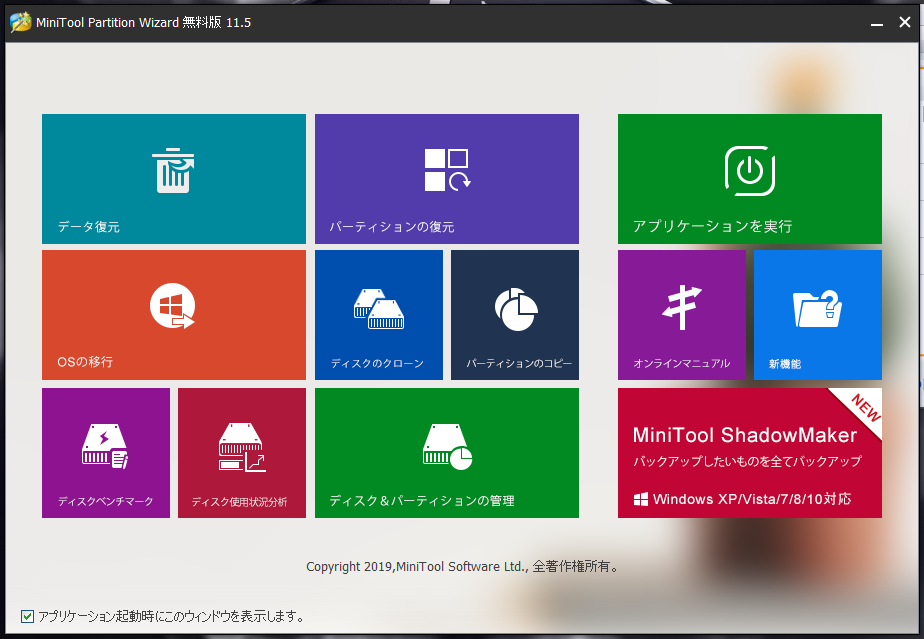
データ移行に当たり大抵のパッケージ品の場合はデータ移行ツールもセットになっているが今回筆者はバルク品を買ったためそういったものは無し。そこでMinitool Partition Wizard(PRO)を使って移行した。データ移行やシステム移行以外にもベンチマークやデータ復旧ツールなども充実しているが、今回はシステム移行が主眼なので、起動して即「クローン」を起動した。(※)


クローン作業はウィザードで簡単に進む。


移行元SSDと移行先をそれぞれ指定


パーティションサイズは「パーティションをディスク全体に合わせる」を選んでいれば特に変更する必要もないのでそのまま進めてOK。


移行後の起動ディスクの指定だが、移行後に旧SSDもHDDもすぐに外すので特に気にする必要もない。


準備完了

一見ウィザードでそのまま実行と思いきやあくまでも移行方法の指定などを行うのみでこの時点では移行準備のみというもの。実際の移行は左上の「適用」をクリックしてからスタートする。


今回はシステムドライブの移行なのですぐにエラーが出るが、慌てずに「すぐに再起動」をクリックすればよい。


再起動と同時にデータ移行のプログラムがそのまま実行される、移行元の容量次第だが、300GBほどのサイズであれば1時間程度で終わる。データ移行が終わればそのまま勝手に再起動するので後は旧ストレージを撤去するだけでよい。

ただ、ストレージの撤去がなかなか骨が折れたのでこの話はまた今度に。

(※)作業後にこの記事を書いていて気が付いたのだが、確実性や利便性という点では「OSの移行」の方がもっとも確実かつスムーズに行ったかもしれない。ただ、一通り調べた限りでは、ストレージの中身を丸ごと全部コピーする「クローン」と違って「OSの移行」はパーティションの中身全部を移すか、OSやシステムファイルなどの必要最小限のデータのみを移すかといった選択ができるので、移行先のストレージの容量が小さいときにはこちらの方が有効かもしれない。もっとも、筆者の場合は移行先のSSDが圧倒的に大容量だったことに加えてこれまでのデータ移行の時も全部クローンでやっていたのであまり気にする必要はないと思う。結果的にはデータ移行も問題なくできたので万事OKといったところか。

2019年12月2日月曜日

自宅メインPC改造記(前編)

自宅メイン機のSSDを交換した。
かれこれ自宅機は組んでからもう5年にもなるがこれまでにもグラフィックボードケースファンの交換などを行っている。
今回はグラフィックボードの交換の時に一緒に交換したCrucialの480GBだが、筆者自身はSteamの積みゲーをプレーもせずにため込んでしまうために買ってすぐに満杯にしてしまった。
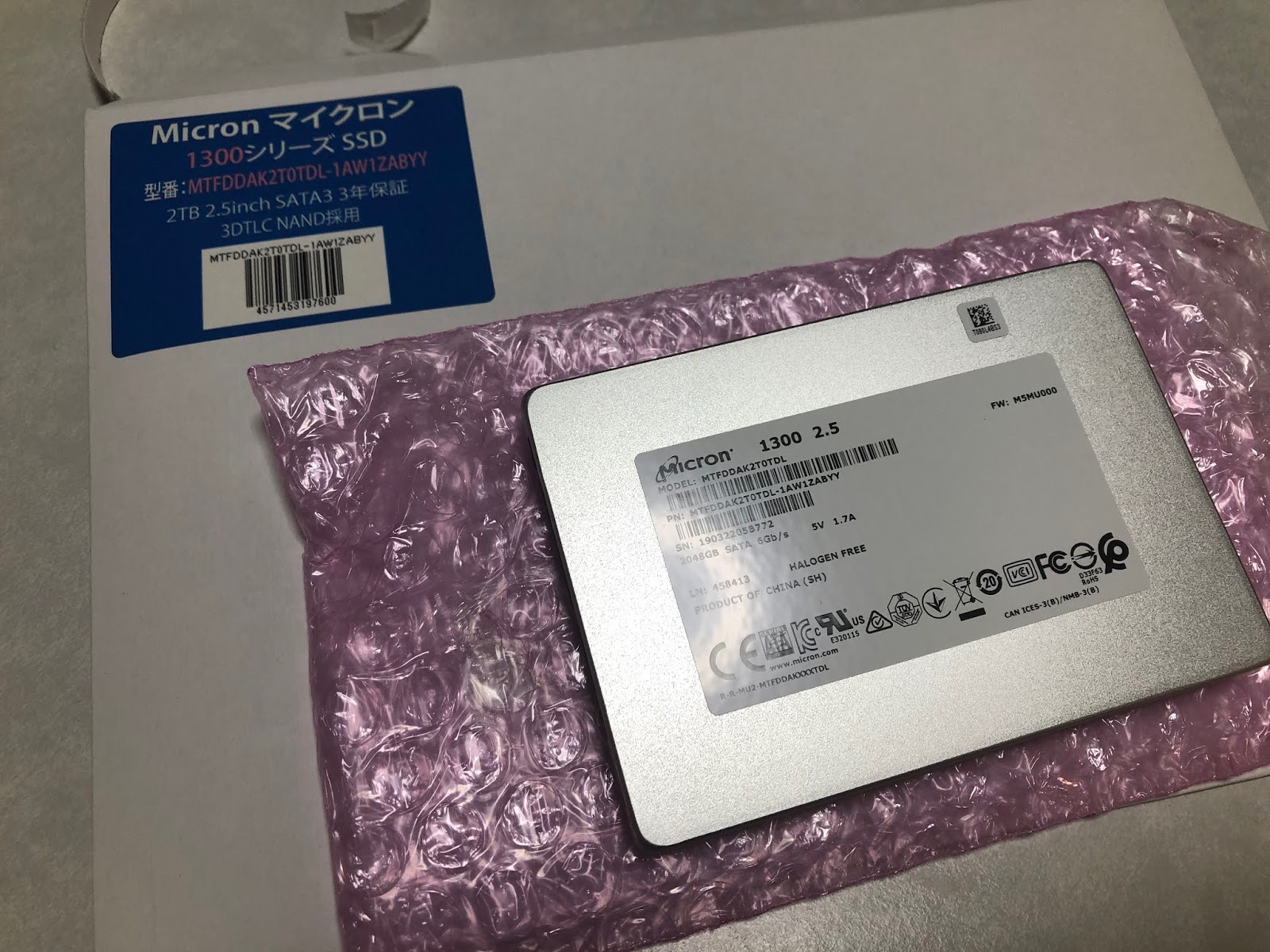
そんなわけでHDDの処分もかねて買ったSSDがこれ。

当初はCrucialのMX500を検討していたがたまたま同じMicronのバルクの2TBで2万を切る安いモデルがあったので急遽これに変更しIYH。
当初の想定よりも安くつく結果となった。

早速これに交換する。

第1段階(PCの掃除とデータ移行準備)

早速データ移行、の前におよそ半年以上ほったらかしだったPC内部をエアダスターで掃除する。あっという間にPCの周りが埃だらけになり掃除だけで1時間消耗した。

掃除も終わったので早速データ移行開始。この時点ではまだデータ移行レベルなのでSATAと電源だけ新SSDに仮つなぎをして置き、この体制でデータ移行を行う。

UEFI上での認識も問題ないため、早速データ移行作業へ。
(次回へ続く)

2019年8月22日木曜日

Fire HD 10を1ヶ月ほど使ってみて

すでに先月の話だが、筆者の誕生日に先駆けてAmazonプライムデーでFire HD 10を買った。
ついでにセットで保護カバーと液晶保護パネルも購入して2万強だったが、普段使っていたクレジットカードで溜まっていたポイントを全てAmazonギフト券にチャージしたため実質的には8000円程度のお買い物となった。


開封してセットアップ。Amazon系のアプリは一通りそろっておりAmazonアカウントでログインすればすぐに使えるようになる。


実際にプライムビデオでアニメや映画を見ても、サウンド・画質共に文句はないし自室のテーブルの上に置いたまま自由にのんびりとみられるようになったのが一番のメリット。これまではPCのみの環境でPCの前に座るかリビングで常にPCの方を向いて見るという無理な姿勢が続いていたが、Fire HDを買ったことでテーブルにタブレットを置いて無理な姿勢で見る必要もなくなったのが幸いだ。また、Fireに限らず動画系コンテンツをタブレット端末で楽しむ場合は10インチモデルを買うのがやはりベストであることは言うまでもないし、スマホとのデバイス・コンテンツの「棲み分け」もしやすくなる。


電子書籍(Kindle)についても、スマホの小さい画面で見るよりも見開き画面でも大きな画面で快適にみられるのが非常に良い、ただ、10インチモニタは重量が結構ある(Fire HD10の場合は500g程)ので、方手持ちで読むには少々つらい感じがある。ただ、それでも画面の大きさと読みやすさなどの快適さは十分すぎるほどだ。


他の機能(メールやブラウザ)などについてはChromeやSafariなどに比べるとどうしても使い勝手が劣るため、筆者自身はほとんど使ってない。もっともFireシリーズ自体がAmazonのサービスに特化しているため、あくまでもAmazonヘビーユーザー用デバイスとして割り切って使う方が良いかと思う。それでも、プライムビデオやKindle、Amazon Musicを毎日使いこんでいるユーザーにとっては十分すぎる使い勝手とスペックだし、15,000円という値段も十分元が取れる値段である。

筆者としては非常に良い買い物であった。

それとですが

今さらですが、今月に29歳の誕生日を迎えました。ラスト20代です。20代最後の1年有意義にすべく精進します。
干し芋のリストはこちらですので、何かしら送ってもらえると励みになります。

2019年4月28日日曜日

自宅NAS整備 ~OpenVPNでVPN周りのセキュリティを強化~

だいぶ今さらだが、自宅NAS(Synology DS115j)に外出先のノートPCから接続するときにはVPNを使用していたが、PPTP接続で接続していたためセキュリティ上あまりにもマズかった(とういうか会社の人にもセキュリティを考えろと怒られた)ため、OpenVPNへ切り替えた。(というかインフラエンジニアがセキュリティ考えてないってどういうことよ!)

と言っても設定手順はいたってシンプルで以下の3手順でOK。

1.DSM側のVPNの設定
2.ルーター側のポート転送の設定
3.クライアント側のOpenVPNのインストールと設定

前提条件を含め、設定に当たっては以下のサイトを参考にした。
詳細な手順や前提条件についてはこの記事では省略するので下記サイトを参照されたし。

VPN Serverで自宅にVPN接続~DiskStation DS218j

Synology DS218j で VPN を構築する

手順通りにやったものの中かなつながらず躓いたが、「クライアントにサーバーの LAN にアクセスさせる」を有効にさせ、クライアント設定ファイルのredirect-gateway def1のコメントアウトを外して有効にさせたことで解決した。あとは凡ミスで設定ファイル内の「remote YOUR_SERVER_IP」のYOUR_SERVER_IPの文字列をまんま残して「remote YOUR_SERVER_IP [筆者のDS115jのアドレス]と書いていたというあまりにもしょーもないミスだったことが判明した。

ただ幸いにもOpenVPNの接続も無事できたのでルーター、NASともにOpenVPN以外のPPTPとIPsecは用済みにつきポート転送設定の削除とNAS側での無効化(と、ついでにWebDAVのポート設定削除&無効化)により筆者の自宅NASのセキュリティもいくばくかは強化できたのでまあ良しといったところである。

2019年1月7日月曜日

雑感:正直バーコード決済の類は使う気にならない

去年の暮れからポイント還元やらなんやらで一気に話題となったPaypayOrigamiPayなんかのモバイル決済。

だが筆者は全く使う気が起きなかった。
(アプリは入れたけどインストール直後に使う気が失せた)

筆者の場合はこの2つが主立った理由

1.もともとキャッシュレス決済を使ってたので今更使う気が起きなかった


筆者にとっては一番大きな理由。
以前から普段の買い物はクレジットカード払いかQUICPay、PASMOがメインに加え、昨年夏にiPhone8を買ってからはApplePayを頻繁に使っていたため、すでにキャッシュレス払いが当たり前の生活だったこと。今更になってバーコード決済を使う理由がなかったのが大きな理由。というか単に支払い手段の違いだし。

2.JCBが使えないこと


筆者が使う気が一気になくなったポイントも実はここ。
メインバンクの関係で使ってたクレジットカードのブランドがJCBだったが、Paypayで登録できなかったため確認したら使えるクレジットカードはVISAかMastercardのみでJCBはYahooカードを除いて使えないことが判明したので使うのを断念した。JCBブランドのカードしか持ってないというユーザーはめったにいないと思われるがJCBユーザーはバーコード決済ではほぼ門前払いにされるのが現状といったところ。

他にもポイント還元セールといった消費宣伝の煽りで余計な買い物をしてしまい結果として余計な支出が増えたり今すぐに買わなくていいものを買って結果無駄遣いが増えたりといったリスクもあるので結局のところバーコード決済は使わずじまいなのが現状といったところだしこの先も筆者はたぶん使う気が起きないといった事をうっすらと確信した。

2019年1月4日金曜日

今更だけど:2018年買ってよかったもの

3が日も過ぎましたが2019年、明けましておめでとうございます。

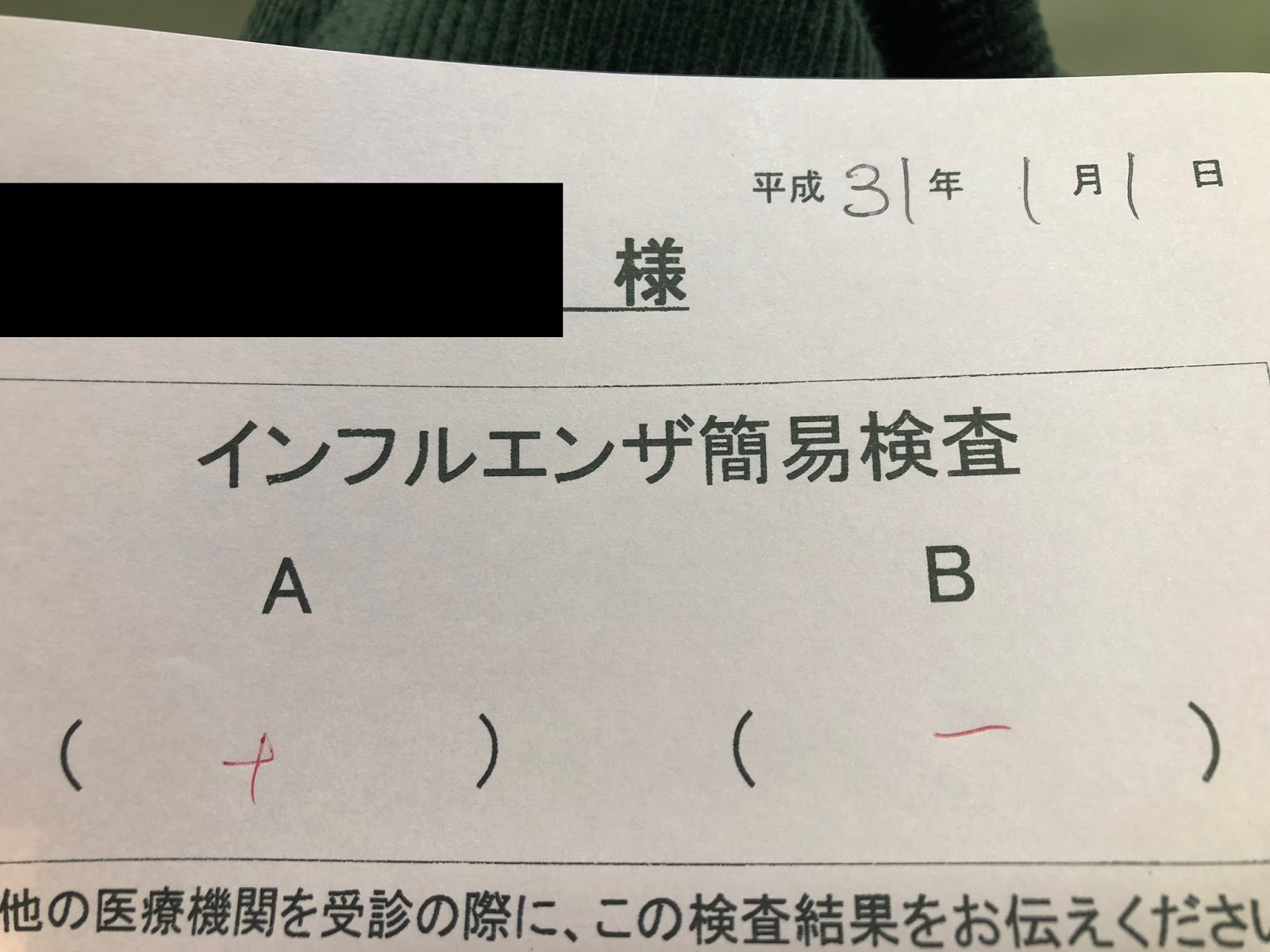
新年早々インフルエンザでブッ倒れてました。

実家に帰ってからというもの大晦日から発熱と寒気と関節痛で正月3が日を寝床の中でひたすらYouTubeを見て過ごすだけという割と散々な新年の迎え方でした。
幸い今は回復に向かいつつありますが。

というわけで本題、

振り返り去年買ってよかったもの

買ってよかったものその1:iPhone8


iPhone6sの電池の持ちが悪くなったこともあって買ったiPhone8だがこれは大正解。
筆者が特に気に入ったのはApple Pay。これが恐ろしいほどに便利で買い物の時も財布を出すという工数も一気に省けました。あとApple Payに合わせて会員カード系もアプリ機能に移せるものは全部移した結果財布も心なしかスリムになりました。

買ってよかったものその2:モニタ(MSI Optix MAG24C)


これはその前に使ってたASUSのモニタの画面映りが少し気になっていたところのタイミングで気に入って買ったもの。TNパネルからVAパネルに切り替わってから視野角も広くなり画面のムラもあまり気にならなくなった。あとベゼルがなくなったのでモニタもあまり場所を取らなくなり全体的にすっきりした配置になったのが筆者の一番気に入ったポイントです。

以上2つが筆者が去年買ってよかったものセレクトです。

というわけで改めて本年も宜しくお願い致します。

2018年12月24日月曜日

キーボードのキーぜんぶ抜く

3連休ということで自室の大掃除をした。

すでに自室の大掃除はほぼ完了しPCのクリーニングもした。

で、

タイトルの通りだが、買って以来1度も掃除をしてなかった(厳密に言えばエアダスターで埃を吐かせるくらいしかしてなかった)FILCOのキーボードの掃除を昨日初めてした。

掃除開始、事前にキーボードの写真を控える。(控えないと神経衰弱状態になり更に元に戻すのに時間がかかる)

キーボードのキーぜんぶ抜く!

抜き終わり、汚ねぇ。
エアダスターで目立つ埃や汚れを吹き飛ばしてウェットティッシュで残った汚れを拭きとる。
 抜いたキーは洗剤入りぬるま湯にさらして漬け置き洗い。のち、繰り返しぬるま湯ですすぎ洗い。のち、タオルの上に移して乾かしつつ残った汚れを拭きとる。

キーが乾いたところで再度はめ込み直し。バックスペースキーと横カーソルキーが同じ刻印だったために混乱しかけた。

完了。キーボードの掃除で約2時間。(やはりキーを戻すのに時間がかかった)

キーボードの大掃除をしてから心なしかキーの打ち心地が軽い感じの気分がしました。
半年にいっぺんはキーボードの大掃除はやった方がいいかもしれないですね。

そんなこんなで大掃除も一通り完了です

2018年12月9日日曜日

ファイルサーバーの交換とその転送ツール

仕事の話ではあるが、先月の暮れに客先でサーバーの交換対応をした。
と言ってもWindows Server2008→Windows Server2016への交換でADとファイルサーバーの2台冗長構成という比較的簡素な作りだが。
その際にファイルサーバーの交換で検討したツールを備忘録がてら比較する。

Windows Server移行ツール
実際の作業でもこれで対応した。ファイルサーバーの移行であればADの移動プロファイルや共有ファイルのアクセス権限も含めてそのまま転送できるし転送元での転送操作、転送先での受信操作を行う上でファイル転送をするので確実性という点でも盤石な選択肢だ。
ただ、ファイル移行時にデータの暗号化と復号化という段を踏むのでマシンスペックやネットワークの速度にも左右されるが非常に時間がかかるというのが難点。(特にADのプロファイル移行で時間を取られる。事前検証でも2アカウント、数MB程度のデータでも20分近くかかった)。
また、ファイルの差分移行についてもファイルやフォルダの新規作成、名前の変更といった差分移行はできるもののファイル内部の編集といったファイル内の差分は移行できないという短所もある。
本番での環境は移行元サーバーのスペックが2コアPentiumの1.8GHz、メモリも4GB程度のエントリーモデル、加えてネットワーク環境が100BASE-Tの貧弱なルーターで150GBデータ容量を転送するというものでデータ移行だけで36時間もかかるという有様だった。 (といっても作業そのものは3連休での実施だったこと、事前にPowerShellのバッチファイルを作ってそれを仕込んでおいたので常時端末前で張り付くという必要もなかったが。ただ、1日目の夕方にバッチ実行を開始しすべての移行が完了したのが3日目の朝だった)

②robocopyでの移行
コマンドプロンプト上で完結すること、2つのサーバーを同時に操作せずとも以降先サーバー、移行元サーバーのどちらか一方の操作だけで済むこと、あとファイルの差分移行やアクセス権限の指定もコマンド上で指定して実行できるので自由度という点ではサーバー移行ツールよりはかなり高い。ただ、コマンド実行時に「移行元のサーバー」と「移行先のサーバー」の書く順序を間違えた場合はrobocopyが「逆走」して大惨事になるので注意が必要だ。

ファイルサーバー移行ツール(FSMT)
割と古めだが結構枯れたツールではある。GUI操作で移行するフォルダを指定できる点も合わせて手っ取り早くデータ移行をするだけならこれで十分。 ただ、移行先のフォルダで新たに「<移行元サーバー名フォルダ>-<フォルダ>」といった形で新たに移行元サーバー名のフォルダ階層が作られてしまうことやそのフォルダから移行したフォルダを移行元と同様にドライブ直下などに異動させた場合はファイル共有のアクセス権限が外れるので今回のように共有フォルダや移動プロファイルを含むフォルダの移動の際はこのツールは使えない。ただ、手っ取り早く単にデータを新しいサーバーに引っ張るだけ、ならFSMTで事は足りるか。

 総括するとすれば、Windows Server移行ツールて押し通すのではなくrobocopyの検証と手順をもう少し詰める、もしくはファイルコピーとアクセス権限のつけ直しなどをもう少し応用しておくなどもう少し上手くやれる道はあったかもしれない。 一先ずファイルサーバーの移行自体は無事できたので結果的には良し、といったところか。

2018年8月7日火曜日

iPhone 8デビュー& Age

暑い日が続いてますね、いかがお過ごしでしょうか

まもなく新居に引っ越してはや2ヶ月、生活もなじみつつあります。

唐突ですが

先月の暮れ、およそ2年半ほど使っていたiPhone 6sからiPhone 8に買い換えました。

経緯とか

まあ単純に6sのバッテリーの持ちが悪くなったこととApple Payを使いたかったというのが主だった理由です。
筆者は毎日ポケモンGOをやりこんでたからか省電力モードでプレーしててもここ最近はどうもバッテリがヘタリ気味で自宅を出る時にフル充電でもそこからやく1時間ポケモンGOを起動してただけでも75%を切るようになりさらに夏の炎天下ではバッテリの消耗がマッハで進むためにコミュニティ・デイなんかのようなリアルイベントではモバイルバッテリーを2本使ってギリギリ持ちこたえているというのが現状でした。で、もういい加減何とかしようと思い早速Appleストアに駆け込んだ、というわけです。

2週間ほど使ってみた時点での感想

Apple Payが兎に角便利で感銘を受けた。
今までの買い物のレジでの工数が
レジ行く→会計→財布出す→カード出す→カード通す or QUICPayタッチかざす→商品受け取る→財布にカードしまう→財布しまう→終わり

だったのが

レジ行く→会計→iPhoneでWalletアプリ起動→Touch IDでそのままタッチ決済かざす→商品受け取る→終わり

と、一気に財布とカードの出し入れという工数が一気になくなったのがとにかく半端ない。
本当に会社なんかの近くのコンビニとかで買い物をする場合だとiPhoneだけで事が足りてしまうといっても過言ではない。Apple Payは筆者が最も気に入ったポイントです。

あとバッテリ回りも大幅に改善されました。
元のバッテリ容量も6sよりもいいからかポケモンGOをぶっ通しでやっても6sでは1時間で50%まで落ちてヘタっていたのが4時間以上経過しても持ちこたえるレベルになりバッテリ容量を気にしながらプレーするという必要もなくなりました。(流石に6時間続いた先週のフリーザーデイ&コミュニティデイの後半戦はモバイルバッテリを投入しましたが)

引っかかった点

筆者は格安SIMユーザー(Y!Mobile)なので当然ですが初期設定は基本自力です。あとプロファイルの設定もAPNプロファイルの設定を先に入れる必要があります。(これ自体は「APN」でググれば情報は多数ヒットするので使ってるSIMの会社から入れましょう)
後事前にicloudへのバックアップとローカルPCでのフルバックアップもあらかじめ済ませておくことです。(このバックアップを新iPhoneへとリストアする形になる)この2つは忘れるとシャレになりません。

といった具合でiPhone8に乗り換えて一気にQOLが上がった話です。

で、

さてとうとう誕生日、28歳になりました。
歳をとるって恐ろしく早いものですね。
ほしいものリストもついでに乗せますが誕生日プレゼントとかあったりすると思わず喜んじゃいます

2018年6月26日火曜日

第22回Office365勉強会@日本マイクロソフト品川オフィス

えーと、だい~ぶ遅くなりましたが先々週の6/16(土)に品川のマイクロソフトで開催された第22回Office365勉強会へと言ってきました。
当日ポケモンGOのコミュニティイベントでヨーギラスをひたすらあさってたら30分遅刻しましたが
まあセッションとかの内容はSlideshareに上がっているであろう皆さんの資料を追ってください。

筆者の一通り聞いた限りの所感を簡潔にまとめると

・SCCMやっぱムズイ、というか大体過去SCCM案件に従事してたメンバーや諸先輩方を見てきた限りでは大体みんな目が死んでる。
・家庭内Office365…まあ逸般的な誤家庭ならありがちな話
・Teamsはこれからの伸びしろは大いにあるし最近はウチの職場でもよく使うようになったのでこれは参考にしたい。というか結構Teamsの話は盛り上がってた。

といった具合です。(筆者の脳で分かったのはこれくらい)

あ、一応筆者もLTしました。

AzureAD絡みでAzure Information Protection Scanner(AIPスキャナ)の検証で引っかかったことで軽くしゃべりました。内容としては、

・AIPスキャナの保護ルール作成には注意が必要
・AIPスキャナは別途実行用のアカウントを作成して運用しないと結構面倒なことになる
・あとリソース食うのでAIPスキャナ実行用のサーバーは別途用意しましょう

といった具合でしゃべりました。

とりあえずまだまだ精進あるのみですね。

2018年5月27日日曜日

自宅クラウド構築記:クラウドバックアップ編

さて、漸く自宅NASの環境整備も一通り終わりでたぶんこれで最終回(だと思う)。

自宅で設置したNASの基本設定と外部接続の設定も一通り済んだので最後はバックアップ設定だ。

筆者の使用しているDS115jをはじめSynologyのNASの場合はHyper Backupというアプリがありそれで簡単に設定ができる。それもNAS内のローカルコピーから別筐体やMicrosoft Azure、Amazon S3といったクラウドサービスへのバックアップもすべて網羅しているというスグレモノ。

で、筆者のバックアップはファイルの誤削除対策のローカルコピーと最悪NAS自体が吹っ飛んだ場合の対策としてクラウドバックアップの二重体制を設定した。

で、早速今回は筆者のクラウドバックアップのリポート。(ローカルコピーは今回は割愛)
容量上の制約であったり後学のためという個人的な理由も合わせてバックアップ先はMicrosoft Azureを選定した。

流れとしてはこの通り

第1段階:Azureの設定

無論の事Azure上にストレージ環境を展開する。
まずはAzureポータルにログイン。その後「ストレージアカウント」を選択する。
 今回ストレージアカウントは新規なので「追加」をクリックしてストレージアカウントを作成する。ストレージアカウントの名前以外は無理に設定をいじる必要という程でもない。引いていえばデータセンターの場所を国内(Azureの場合は東日本or西日本の2拠点)にしよう。


続いてアクセスキーの設定、ここでKey1のキーのテキストを全ていったんメモ帳などにコピーすること。(NAS側でバックアップの設定をする際に必要になる)
これでいったんAzureの準備は完了

第2段階:バックアップタスクの設定

早速SynologyのメニューからHyper Backupを起動、「データバックアップ」を開く


「Microsoft Azure」を選択し、「次へ」

ここで第1段階で設定したストレージアカウント名が適用されていることを確認し、あらかじめコピーしたKey1の値をアクセスキーの欄に貼り付けよう。コンテナは今回まっさらからのスタートなので新規作成となる。コンテナ名は後で確認した時にわかりやすい名前を付けておけばよい。


バックアップするフォルダの設定、今回はNAS全体のバックアップなので全部にチェックを入れる。

アプリケーションも必要に応じてバックアップを選ぼう。

続いてバックアップの詳細設定、スケジュール設定は後からでも自由に設定できるので特に考え込む必要もない。なお筆者は週1回深夜実行の設定とした。

最後はバックアップの世代管理。設定に困ったら標準の「古いバージョンから」でよい。
設定後に「適用」でバックアップタスクの作成は完了だ。そのまま最初のバックアップを実行できるので適用後に確認のダイアログが出たらそのまま「はい」でスタートできる。


無事バックアップ開始、初回のバックアップ開始時点で筆者が保有するNAS上のデータは音楽等ですべて合わせて110GBほど、すべてのバックアップ完了までにおよそ5時間ほどかかったが、2回目以降は1時間ほどで完了する。

以上、クラウドバックアップの設定も一通り済んだので筆者のNAS設定&自宅クラウドの構築も無事完了した。(後はAzureバックアップでどれだけの費用をMSに請求されるかだ)

多分また設定しようと思ったことがあれば随時また書くかもしれないが一先ずNASの設定もやっと落ち着いた。