時は去ること2017年の暮れにGoogle Home Miniを買ってから約2年弱…
Amazon Echo Dotを買った。
まだ開封したばかりなので設定はこれからだが。
Google Homeを持っているのになぜ今になってAlexaにしたのか。
理由は以下の通り。
メインで使っているサービスがAmazonならいっそのことAlexaにした方が利便性もいいから。
もともとNature Remoも導入して家電の操作もできるようにしていたが、Google HomeだとやはりGoogle系のサービスがメインになってAmazon系のサービスは無論だが使えない。
筆者自身はもとよりAmazonプライムに入っておりプライムビデオでアニメや映画を観て、Amazon Music Unlimitedで音楽を聴きネット通販はAmazon1本、そしてFireタブレットでKindleを開いて電子書籍や漫画を読むというほぼほぼAmazonズブズブの生活を送っていたため、この際はGoogle HomeからAlexaに乗り換えてしまおうと思い、早速Echo Dotを買った。
早いところ一通り設定してAlexaに乗り換える次第である。
Google Homeについては今後はサブ機としてリビングではなく台所に設置しようかと思う。
新卒でSE→紆余曲折→秋葉原のPCパーツショップを経て再びWindows系インフラエンジニアへと戻ってきた周回遅れの崖っぷちインフラエンジニア。自作PCやIT関連で技術とか鉄道旅の思い出とかその他もろもろの備忘録
2020年2月16日日曜日
2019年12月5日木曜日
自宅メインPC改造記(中編)
前回の続きから…。
交換用のSSDを接続後に早速動作確認を行ったが、UEFI・WindowsともにSSDの認識も問題なく行われたため、システム&データ移行を実施する。
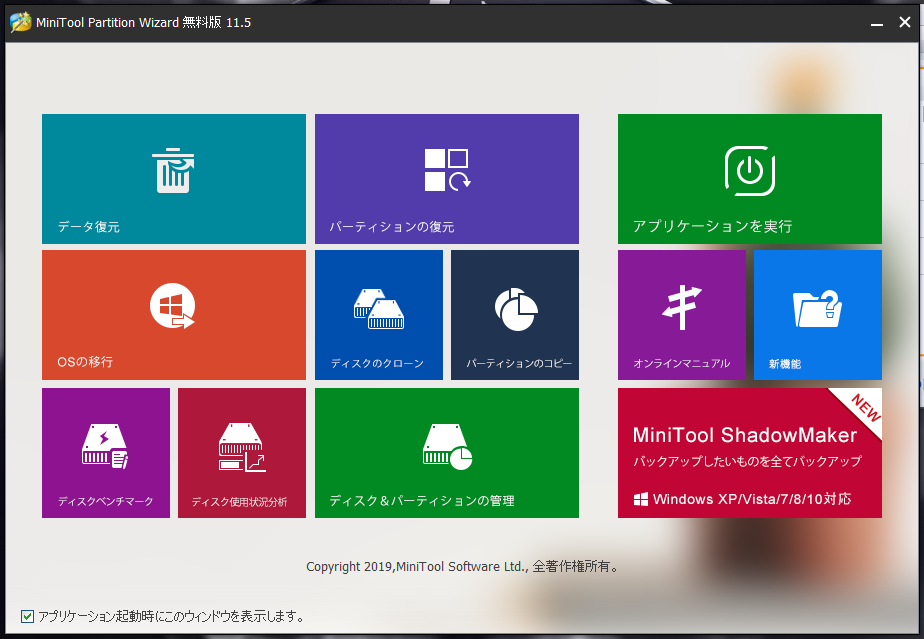
データ移行に当たり大抵のパッケージ品の場合はデータ移行ツールもセットになっているが今回筆者はバルク品を買ったためそういったものは無し。そこでMinitool Partition Wizard(PRO)を使って移行した。データ移行やシステム移行以外にもベンチマークやデータ復旧ツールなども充実しているが、今回はシステム移行が主眼なので、起動して即「クローン」を起動した。(※)
クローン作業はウィザードで簡単に進む。
移行元SSDと移行先をそれぞれ指定
パーティションサイズは「パーティションをディスク全体に合わせる」を選んでいれば特に変更する必要もないのでそのまま進めてOK。
移行後の起動ディスクの指定だが、移行後に旧SSDもHDDもすぐに外すので特に気にする必要もない。
準備完了
一見ウィザードでそのまま実行と思いきやあくまでも移行方法の指定などを行うのみでこの時点では移行準備のみというもの。実際の移行は左上の「適用」をクリックしてからスタートする。
今回はシステムドライブの移行なのですぐにエラーが出るが、慌てずに「すぐに再起動」をクリックすればよい。
再起動と同時にデータ移行のプログラムがそのまま実行される、移行元の容量次第だが、300GBほどのサイズであれば1時間程度で終わる。データ移行が終わればそのまま勝手に再起動するので後は旧ストレージを撤去するだけでよい。
ただ、ストレージの撤去がなかなか骨が折れたのでこの話はまた今度に。
(※)作業後にこの記事を書いていて気が付いたのだが、確実性や利便性という点では「OSの移行」の方がもっとも確実かつスムーズに行ったかもしれない。ただ、一通り調べた限りでは、ストレージの中身を丸ごと全部コピーする「クローン」と違って「OSの移行」はパーティションの中身全部を移すか、OSやシステムファイルなどの必要最小限のデータのみを移すかといった選択ができるので、移行先のストレージの容量が小さいときにはこちらの方が有効かもしれない。もっとも、筆者の場合は移行先のSSDが圧倒的に大容量だったことに加えてこれまでのデータ移行の時も全部クローンでやっていたのであまり気にする必要はないと思う。結果的にはデータ移行も問題なくできたので万事OKといったところか。
2019年8月22日木曜日
Fire HD 10を1ヶ月ほど使ってみて
すでに先月の話だが、筆者の誕生日に先駆けてAmazonプライムデーでFire HD 10を買った。
ついでにセットで保護カバーと液晶保護パネルも購入して2万強だったが、普段使っていたクレジットカードで溜まっていたポイントを全てAmazonギフト券にチャージしたため実質的には8000円程度のお買い物となった。
開封してセットアップ。Amazon系のアプリは一通りそろっておりAmazonアカウントでログインすればすぐに使えるようになる。
実際にプライムビデオでアニメや映画を見ても、サウンド・画質共に文句はないし自室のテーブルの上に置いたまま自由にのんびりとみられるようになったのが一番のメリット。これまではPCのみの環境でPCの前に座るかリビングで常にPCの方を向いて見るという無理な姿勢が続いていたが、Fire HDを買ったことでテーブルにタブレットを置いて無理な姿勢で見る必要もなくなったのが幸いだ。また、Fireに限らず動画系コンテンツをタブレット端末で楽しむ場合は10インチモデルを買うのがやはりベストであることは言うまでもないし、スマホとのデバイス・コンテンツの「棲み分け」もしやすくなる。
電子書籍(Kindle)についても、スマホの小さい画面で見るよりも見開き画面でも大きな画面で快適にみられるのが非常に良い、ただ、10インチモニタは重量が結構ある(Fire HD10の場合は500g程)ので、方手持ちで読むには少々つらい感じがある。ただ、それでも画面の大きさと読みやすさなどの快適さは十分すぎるほどだ。
他の機能(メールやブラウザ)などについてはChromeやSafariなどに比べるとどうしても使い勝手が劣るため、筆者自身はほとんど使ってない。もっともFireシリーズ自体がAmazonのサービスに特化しているため、あくまでもAmazonヘビーユーザー用デバイスとして割り切って使う方が良いかと思う。それでも、プライムビデオやKindle、Amazon Musicを毎日使いこんでいるユーザーにとっては十分すぎる使い勝手とスペックだし、15,000円という値段も十分元が取れる値段である。
筆者としては非常に良い買い物であった。
それとですが
今さらですが、今月に29歳の誕生日を迎えました。ラスト20代です。20代最後の1年有意義にすべく精進します。
干し芋のリストはこちらですので、何かしら送ってもらえると励みになります。
ついでにセットで保護カバーと液晶保護パネルも購入して2万強だったが、普段使っていたクレジットカードで溜まっていたポイントを全てAmazonギフト券にチャージしたため実質的には8000円程度のお買い物となった。
開封してセットアップ。Amazon系のアプリは一通りそろっておりAmazonアカウントでログインすればすぐに使えるようになる。
実際にプライムビデオでアニメや映画を見ても、サウンド・画質共に文句はないし自室のテーブルの上に置いたまま自由にのんびりとみられるようになったのが一番のメリット。これまではPCのみの環境でPCの前に座るかリビングで常にPCの方を向いて見るという無理な姿勢が続いていたが、Fire HDを買ったことでテーブルにタブレットを置いて無理な姿勢で見る必要もなくなったのが幸いだ。また、Fireに限らず動画系コンテンツをタブレット端末で楽しむ場合は10インチモデルを買うのがやはりベストであることは言うまでもないし、スマホとのデバイス・コンテンツの「棲み分け」もしやすくなる。
電子書籍(Kindle)についても、スマホの小さい画面で見るよりも見開き画面でも大きな画面で快適にみられるのが非常に良い、ただ、10インチモニタは重量が結構ある(Fire HD10の場合は500g程)ので、方手持ちで読むには少々つらい感じがある。ただ、それでも画面の大きさと読みやすさなどの快適さは十分すぎるほどだ。
他の機能(メールやブラウザ)などについてはChromeやSafariなどに比べるとどうしても使い勝手が劣るため、筆者自身はほとんど使ってない。もっともFireシリーズ自体がAmazonのサービスに特化しているため、あくまでもAmazonヘビーユーザー用デバイスとして割り切って使う方が良いかと思う。それでも、プライムビデオやKindle、Amazon Musicを毎日使いこんでいるユーザーにとっては十分すぎる使い勝手とスペックだし、15,000円という値段も十分元が取れる値段である。
筆者としては非常に良い買い物であった。
それとですが
今さらですが、今月に29歳の誕生日を迎えました。ラスト20代です。20代最後の1年有意義にすべく精進します。
干し芋のリストはこちらですので、何かしら送ってもらえると励みになります。
2019年2月2日土曜日
スマートホームへの道
数日前にNature Remo miniを購入した。
一昨年の暮れに買って以来置物と化していたGoogle Home Miniを如何にして活用するかを考えていたところに知人がこれを買っていたので早速筆者も購入した。
早速開封&設置、当初は適当な100均フックの余りで掛けていたがすぐに外れて使い物にならなかったため急遽東急ハンズで剥がせる両面テープを購入し再設置
貼るとこんな感じ。
壁に貼り付けて設置、だいぶいい感じに。
電源供給はUSB電源だが、Nature Remo miniはACアダプタがないため別途用意する必要がある。筆者は余っていたiPhone用の電源アダプタを流用した。
操作したい家電の設定が終わったら早速Google Homeとの連携を行う。
詳細や参考は以下サイト(※)だが、基本は「OK Google、Nature Remoにつないで」とGoogle Homeに向かって言えば設定はできる。
Google Homeの連携を済ませた後の操作だが、筆者の自宅では音声操作一発で出来るのは現状エアコンのみでリビングの照明はなぜか音声操作ができない(ライトの明るさが変わるくらいで完全に電気を消したり点けたりができない)ので、まだ試行錯誤中。できればPhilips HUEが欲しい。
ただNature Remoを入れてからはエアコンや寝る時の消灯もスイッチに触らずとも寝床からスマホの操作だけで簡単に操作ができるようになったほか、Remoのアプリからスケジュール設定を行うことでエアコンのタイマー設定の手間も一気に省けるようになったりと全体的に見れば十分満足である。
一先ずスマートホーム化の道は始まったところだし他にも試せるところは試したいし今まで使うことのなかったGoogle Homeも多少は使うようになったので設備投資としては十分損はない投資になったと思う。あと今度はスマートキーも欲しい。
(※設定に当たり参考にしたサイト)
https://nature.global/jp/smart-speaker/google-home/conversation-actions
Google Homeと直接連携して家電を操作する(Conversation Actions編)
https://smartio.life/smartspeaker/setting/google-home/light/nature-remo/#03
Nature Remoを使ってGoogle Homeで電気を操作する方法
一昨年の暮れに買って以来置物と化していたGoogle Home Miniを如何にして活用するかを考えていたところに知人がこれを買っていたので早速筆者も購入した。
早速開封&設置、当初は適当な100均フックの余りで掛けていたがすぐに外れて使い物にならなかったため急遽東急ハンズで剥がせる両面テープを購入し再設置
貼るとこんな感じ。
壁に貼り付けて設置、だいぶいい感じに。
電源供給はUSB電源だが、Nature Remo miniはACアダプタがないため別途用意する必要がある。筆者は余っていたiPhone用の電源アダプタを流用した。
続いてRemoの設定へ。
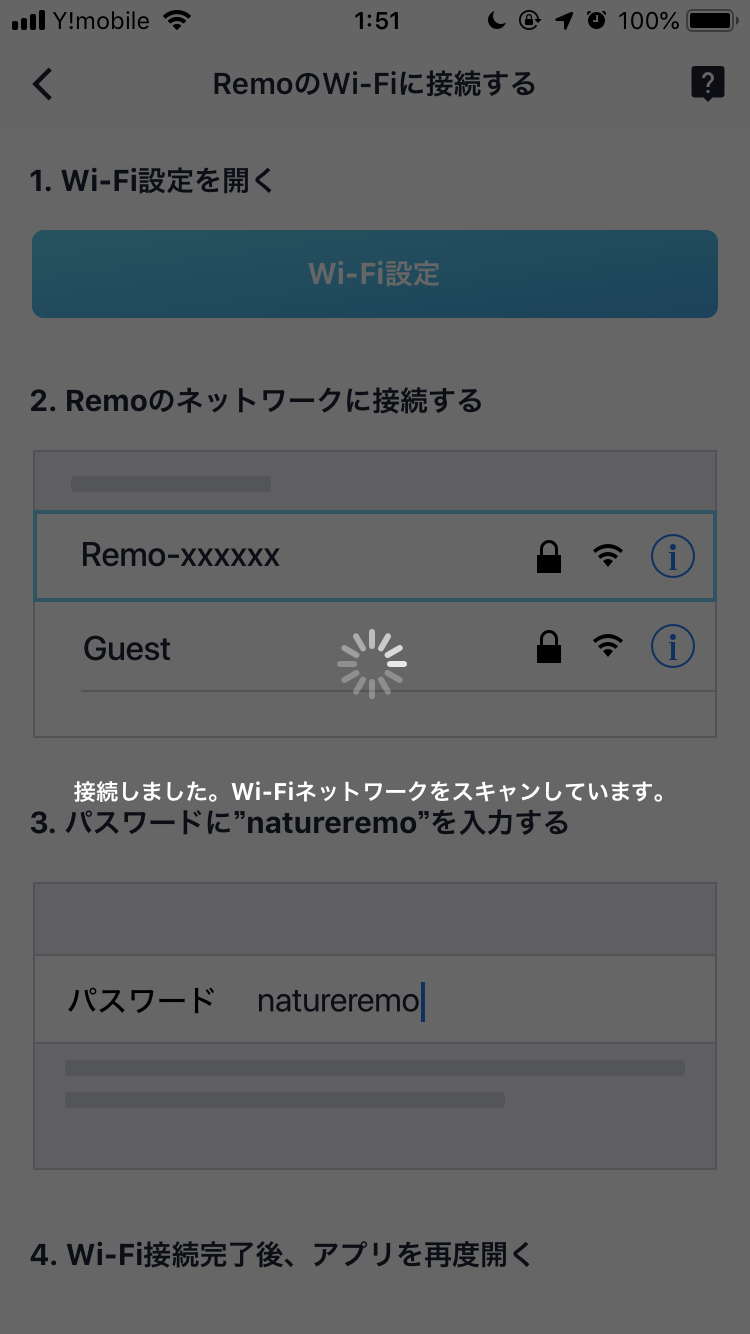
RemoアプリをインストールしてWi-Fiに接続させて画面の指示に従って設定は完了。
あとはNature Remoにコントロールしたい家電のリモコンを登録するだけでOK。
登録できる家電は基本的に赤外線リモコンで操作する家電ならすべて登録が可能なので早速エアコンとリビングの照明を登録した。
ただ登録を確実に行うためにもあらかじめ登録する家電の電源は切っておくことが望ましい。筆者の場合はエアコンを登録しようとしたときにたまたまエアコンがONになっていたからなのかON/OFFが逆になってしまったり「暖房」の筈が「冷房」で動きだしたりと正しく登録するのに一苦労した。
また、エアコンの登録はメーカー照合で一発で完了するがリビングの照明はボタンごとにRemoに登録させるため若干手間がかかる。
操作したい家電の設定が終わったら早速Google Homeとの連携を行う。
詳細や参考は以下サイト(※)だが、基本は「OK Google、Nature Remoにつないで」とGoogle Homeに向かって言えば設定はできる。
Google Homeの連携を済ませた後の操作だが、筆者の自宅では音声操作一発で出来るのは現状エアコンのみでリビングの照明はなぜか音声操作ができない(ライトの明るさが変わるくらいで完全に電気を消したり点けたりができない)ので、まだ試行錯誤中。できればPhilips HUEが欲しい。
ただNature Remoを入れてからはエアコンや寝る時の消灯もスイッチに触らずとも寝床からスマホの操作だけで簡単に操作ができるようになったほか、Remoのアプリからスケジュール設定を行うことでエアコンのタイマー設定の手間も一気に省けるようになったりと全体的に見れば十分満足である。
一先ずスマートホーム化の道は始まったところだし他にも試せるところは試したいし今まで使うことのなかったGoogle Homeも多少は使うようになったので設備投資としては十分損はない投資になったと思う。あと今度はスマートキーも欲しい。
(※設定に当たり参考にしたサイト)
https://nature.global/jp/smart-speaker/google-home/conversation-actions
Google Homeと直接連携して家電を操作する(Conversation Actions編)
https://smartio.life/smartspeaker/setting/google-home/light/nature-remo/#03
Nature Remoを使ってGoogle Homeで電気を操作する方法
ラベル:
GoogleHome,
iPhone,
IT,
ガジェット,
ライフハック
2019年1月7日月曜日
雑感:正直バーコード決済の類は使う気にならない
去年の暮れからポイント還元やらなんやらで一気に話題となったPaypayやOrigamiPayなんかのモバイル決済。
だが筆者は全く使う気が起きなかった。
(アプリは入れたけどインストール直後に使う気が失せた)
筆者の場合はこの2つが主立った理由
筆者にとっては一番大きな理由。
以前から普段の買い物はクレジットカード払いかQUICPay、PASMOがメインに加え、昨年夏にiPhone8を買ってからはApplePayを頻繁に使っていたため、すでにキャッシュレス払いが当たり前の生活だったこと。今更になってバーコード決済を使う理由がなかったのが大きな理由。というか単に支払い手段の違いだし。
筆者が使う気が一気になくなったポイントも実はここ。
メインバンクの関係で使ってたクレジットカードのブランドがJCBだったが、Paypayで登録できなかったため確認したら使えるクレジットカードはVISAかMastercardのみでJCBはYahooカードを除いて使えないことが判明したので使うのを断念した。JCBブランドのカードしか持ってないというユーザーはめったにいないと思われるがJCBユーザーはバーコード決済ではほぼ門前払いにされるのが現状といったところ。
他にもポイント還元セールといった消費宣伝の煽りで余計な買い物をしてしまい結果として余計な支出が増えたり今すぐに買わなくていいものを買って結果無駄遣いが増えたりといったリスクもあるので結局のところバーコード決済は使わずじまいなのが現状といったところだしこの先も筆者はたぶん使う気が起きないといった事をうっすらと確信した。
だが筆者は全く使う気が起きなかった。
(アプリは入れたけどインストール直後に使う気が失せた)
筆者の場合はこの2つが主立った理由
1.もともとキャッシュレス決済を使ってたので今更使う気が起きなかった
筆者にとっては一番大きな理由。
以前から普段の買い物はクレジットカード払いかQUICPay、PASMOがメインに加え、昨年夏にiPhone8を買ってからはApplePayを頻繁に使っていたため、すでにキャッシュレス払いが当たり前の生活だったこと。今更になってバーコード決済を使う理由がなかったのが大きな理由。というか単に支払い手段の違いだし。
2.JCBが使えないこと
筆者が使う気が一気になくなったポイントも実はここ。
メインバンクの関係で使ってたクレジットカードのブランドがJCBだったが、Paypayで登録できなかったため確認したら使えるクレジットカードはVISAかMastercardのみでJCBはYahooカードを除いて使えないことが判明したので使うのを断念した。JCBブランドのカードしか持ってないというユーザーはめったにいないと思われるがJCBユーザーはバーコード決済ではほぼ門前払いにされるのが現状といったところ。
他にもポイント還元セールといった消費宣伝の煽りで余計な買い物をしてしまい結果として余計な支出が増えたり今すぐに買わなくていいものを買って結果無駄遣いが増えたりといったリスクもあるので結局のところバーコード決済は使わずじまいなのが現状といったところだしこの先も筆者はたぶん使う気が起きないといった事をうっすらと確信した。
2018年12月24日月曜日
キーボードのキーぜんぶ抜く
3連休ということで自室の大掃除をした。
すでに自室の大掃除はほぼ完了しPCのクリーニングもした。
で、
タイトルの通りだが、買って以来1度も掃除をしてなかった(厳密に言えばエアダスターで埃を吐かせるくらいしかしてなかった)FILCOのキーボードの掃除を昨日初めてした。
掃除開始、事前にキーボードの写真を控える。(控えないと神経衰弱状態になり更に元に戻すのに時間がかかる)
キーボードのキーぜんぶ抜く!
抜き終わり、汚ねぇ。
エアダスターで目立つ埃や汚れを吹き飛ばしてウェットティッシュで残った汚れを拭きとる。
抜いたキーは洗剤入りぬるま湯にさらして漬け置き洗い。のち、繰り返しぬるま湯ですすぎ洗い。のち、タオルの上に移して乾かしつつ残った汚れを拭きとる。
キーが乾いたところで再度はめ込み直し。バックスペースキーと横カーソルキーが同じ刻印だったために混乱しかけた。
完了。キーボードの掃除で約2時間。(やはりキーを戻すのに時間がかかった)
キーボードの大掃除をしてから心なしかキーの打ち心地が軽い感じの気分がしました。
半年にいっぺんはキーボードの大掃除はやった方がいいかもしれないですね。
そんなこんなで大掃除も一通り完了です
すでに自室の大掃除はほぼ完了しPCのクリーニングもした。
で、
タイトルの通りだが、買って以来1度も掃除をしてなかった(厳密に言えばエアダスターで埃を吐かせるくらいしかしてなかった)FILCOのキーボードの掃除を昨日初めてした。
掃除開始、事前にキーボードの写真を控える。(控えないと神経衰弱状態になり更に元に戻すのに時間がかかる)
キーボードのキーぜんぶ抜く!
抜き終わり、汚ねぇ。
エアダスターで目立つ埃や汚れを吹き飛ばしてウェットティッシュで残った汚れを拭きとる。
抜いたキーは洗剤入りぬるま湯にさらして漬け置き洗い。のち、繰り返しぬるま湯ですすぎ洗い。のち、タオルの上に移して乾かしつつ残った汚れを拭きとる。
キーが乾いたところで再度はめ込み直し。バックスペースキーと横カーソルキーが同じ刻印だったために混乱しかけた。
完了。キーボードの掃除で約2時間。(やはりキーを戻すのに時間がかかった)
キーボードの大掃除をしてから心なしかキーの打ち心地が軽い感じの気分がしました。
半年にいっぺんはキーボードの大掃除はやった方がいいかもしれないですね。
そんなこんなで大掃除も一通り完了です
2018年8月7日火曜日
iPhone 8デビュー& Age
暑い日が続いてますね、いかがお過ごしでしょうか
まもなく新居に引っ越してはや2ヶ月、生活もなじみつつあります。
唐突ですが
先月の暮れ、およそ2年半ほど使っていたiPhone 6sからiPhone 8に買い換えました。
筆者は毎日ポケモンGOをやりこんでたからか省電力モードでプレーしててもここ最近はどうもバッテリがヘタリ気味で自宅を出る時にフル充電でもそこからやく1時間ポケモンGOを起動してただけでも75%を切るようになりさらに夏の炎天下ではバッテリの消耗がマッハで進むためにコミュニティ・デイなんかのようなリアルイベントではモバイルバッテリーを2本使ってギリギリ持ちこたえているというのが現状でした。で、もういい加減何とかしようと思い早速Appleストアに駆け込んだ、というわけです。
今までの買い物のレジでの工数が
レジ行く→会計→財布出す→カード出す→カード通す or QUICPayタッチかざす→商品受け取る→財布にカードしまう→財布しまう→終わり
だったのが
レジ行く→会計→iPhoneでWalletアプリ起動→Touch IDでそのままタッチ決済かざす→商品受け取る→終わり
と、一気に財布とカードの出し入れという工数が一気になくなったのがとにかく半端ない。
本当に会社なんかの近くのコンビニとかで買い物をする場合だとiPhoneだけで事が足りてしまうといっても過言ではない。Apple Payは筆者が最も気に入ったポイントです。
あとバッテリ回りも大幅に改善されました。
元のバッテリ容量も6sよりもいいからかポケモンGOをぶっ通しでやっても6sでは1時間で50%まで落ちてヘタっていたのが4時間以上経過しても持ちこたえるレベルになりバッテリ容量を気にしながらプレーするという必要もなくなりました。(流石に6時間続いた先週のフリーザーデイ&コミュニティデイの後半戦はモバイルバッテリを投入しましたが)
後事前にicloudへのバックアップとローカルPCでのフルバックアップもあらかじめ済ませておくことです。(このバックアップを新iPhoneへとリストアする形になる)この2つは忘れるとシャレになりません。
といった具合でiPhone8に乗り換えて一気にQOLが上がった話です。
歳をとるって恐ろしく早いものですね。
ほしいものリストもついでに乗せますが誕生日プレゼントとかあったりすると思わず喜んじゃいます
まもなく新居に引っ越してはや2ヶ月、生活もなじみつつあります。
唐突ですが
先月の暮れ、およそ2年半ほど使っていたiPhone 6sからiPhone 8に買い換えました。
経緯とか
まあ単純に6sのバッテリーの持ちが悪くなったこととApple Payを使いたかったというのが主だった理由です。筆者は毎日ポケモンGOをやりこんでたからか省電力モードでプレーしててもここ最近はどうもバッテリがヘタリ気味で自宅を出る時にフル充電でもそこからやく1時間ポケモンGOを起動してただけでも75%を切るようになりさらに夏の炎天下ではバッテリの消耗がマッハで進むためにコミュニティ・デイなんかのようなリアルイベントではモバイルバッテリーを2本使ってギリギリ持ちこたえているというのが現状でした。で、もういい加減何とかしようと思い早速Appleストアに駆け込んだ、というわけです。
2週間ほど使ってみた時点での感想
Apple Payが兎に角便利で感銘を受けた。今までの買い物のレジでの工数が
レジ行く→会計→財布出す→カード出す→カード通す or QUICPayタッチかざす→商品受け取る→財布にカードしまう→財布しまう→終わり
だったのが
レジ行く→会計→iPhoneでWalletアプリ起動→Touch IDでそのままタッチ決済かざす→商品受け取る→終わり
と、一気に財布とカードの出し入れという工数が一気になくなったのがとにかく半端ない。
本当に会社なんかの近くのコンビニとかで買い物をする場合だとiPhoneだけで事が足りてしまうといっても過言ではない。Apple Payは筆者が最も気に入ったポイントです。
あとバッテリ回りも大幅に改善されました。
元のバッテリ容量も6sよりもいいからかポケモンGOをぶっ通しでやっても6sでは1時間で50%まで落ちてヘタっていたのが4時間以上経過しても持ちこたえるレベルになりバッテリ容量を気にしながらプレーするという必要もなくなりました。(流石に6時間続いた先週のフリーザーデイ&コミュニティデイの後半戦はモバイルバッテリを投入しましたが)
引っかかった点
筆者は格安SIMユーザー(Y!Mobile)なので当然ですが初期設定は基本自力です。あとプロファイルの設定もAPNプロファイルの設定を先に入れる必要があります。(これ自体は「APN」でググれば情報は多数ヒットするので使ってるSIMの会社から入れましょう)後事前にicloudへのバックアップとローカルPCでのフルバックアップもあらかじめ済ませておくことです。(このバックアップを新iPhoneへとリストアする形になる)この2つは忘れるとシャレになりません。
といった具合でiPhone8に乗り換えて一気にQOLが上がった話です。
で、
さてとうとう誕生日、28歳になりました。歳をとるって恐ろしく早いものですね。
ほしいものリストもついでに乗せますが誕生日プレゼントとかあったりすると思わず喜んじゃいます
2018年2月24日土曜日
衝動買い:自宅モニタ買い替え
自宅のモニタを買い替えた。
今まで筆者が使ってたモニタはASUSのVG248QEであったが画面映りが気になりだしたので今回買い替えることに踏み切った。(と、いうよりほぼ衝動的なIYHであるが)
もともと144Hz出力対応のゲーミングモニタでFPSゲームをやりこんでいた時には非常に気に入っていたがそれ以外の普段使いの時にあらが見え始めた。
TNパネルなのでレスポンスは早いが視野角が狭いためブラウジングやアニメ視聴等普段使う時には画面の縁の部分がどうしても黄ばんだような見え方になってしまうところが気になっていた。あとは目にかかる負荷が大きく長時間ずっとモニタを見ていると目がチカチカすることもあったため以前よりモニタを買い替えようとぼんやり思っていたがちょうどいいタイミングで「これは!」な商品があったので早速衝動買い
今回買ったのはこれ
MSI Optix MAG24C
早速開封し組立てからの新旧比較。
右がこれまで使ってたASUSのモニタ。左が今回買ったMSIのモニタ。
同じ24インチだがMSIのモニタはフレームがないためASUSに比べて一回りほど小さめの外観だ。
設置したところ。
湾曲モニタなので若干一癖あるものの慣れれば何ともないといった具合か。
ただ今回買ったMSIのモニタはVAパネルのため視野角も広く、画面の移りにこれといったムラも見えないのが良い。
後はフレームレスになった分場所も殆ど取らないのでモニタ回りがいくらかすっきりした感じになったのも良い。
実際にアニメを見てみたところ。
見てる内容については言う必要なし。
今まで使ってたTNパネルからVAパネルに切り替えたことで画面映りのムラが減ったこと、また144Hz出力も対応しているという点、フレームレスのスリムさという点で筆者は気に入った。ただ湾曲モニタに慣れるには若干時間がかかりそうといった点と若干のピンボケ感が気のせいか否めないというところ、後は赤色系の発色がやや強めなゆえか若干の違和感があるといったところだろうか。
ただ、このあたりとしては慣れるかどうかというところでもあるが慣れるにはまだまだ時間がかかりそうだ。
あと余談
マザーボード(Z87I GAMING AC)とグラフィックボード(GTX1080 GAMING X)とマウス(Interceptor)に加えて今回のモニタ(MAG24C)でいつの間にか筆者のPC周りがMSI製品で統一されつつありました。
というわけで今年早速のIYHレポートです。
This blog is Sponsored by...
今まで筆者が使ってたモニタはASUSのVG248QEであったが画面映りが気になりだしたので今回買い替えることに踏み切った。(と、いうよりほぼ衝動的なIYHであるが)
もともと144Hz出力対応のゲーミングモニタでFPSゲームをやりこんでいた時には非常に気に入っていたがそれ以外の普段使いの時にあらが見え始めた。
TNパネルなのでレスポンスは早いが視野角が狭いためブラウジングやアニメ視聴等普段使う時には画面の縁の部分がどうしても黄ばんだような見え方になってしまうところが気になっていた。あとは目にかかる負荷が大きく長時間ずっとモニタを見ていると目がチカチカすることもあったため以前よりモニタを買い替えようとぼんやり思っていたがちょうどいいタイミングで「これは!」な商品があったので早速衝動買い
今回買ったのはこれ
MSI Optix MAG24C
早速開封し組立てからの新旧比較。
右がこれまで使ってたASUSのモニタ。左が今回買ったMSIのモニタ。
同じ24インチだがMSIのモニタはフレームがないためASUSに比べて一回りほど小さめの外観だ。
設置したところ。
湾曲モニタなので若干一癖あるものの慣れれば何ともないといった具合か。
ただ今回買ったMSIのモニタはVAパネルのため視野角も広く、画面の移りにこれといったムラも見えないのが良い。
後はフレームレスになった分場所も殆ど取らないのでモニタ回りがいくらかすっきりした感じになったのも良い。
実際にアニメを見てみたところ。
見てる内容については言う必要なし。
今まで使ってたTNパネルからVAパネルに切り替えたことで画面映りのムラが減ったこと、また144Hz出力も対応しているという点、フレームレスのスリムさという点で筆者は気に入った。ただ湾曲モニタに慣れるには若干時間がかかりそうといった点と若干のピンボケ感が気のせいか否めないというところ、後は赤色系の発色がやや強めなゆえか若干の違和感があるといったところだろうか。
ただ、このあたりとしては慣れるかどうかというところでもあるが慣れるにはまだまだ時間がかかりそうだ。
あと余談
マザーボード(Z87I GAMING AC)とグラフィックボード(GTX1080 GAMING X)とマウス(Interceptor)に加えて今回のモニタ(MAG24C)でいつの間にか筆者のPC周りがMSI製品で統一されつつありました。
というわけで今年早速のIYHレポートです。
This blog is Sponsored by...
2018年1月5日金曜日
GoogleHome Miniを早速使ってみて感じたこと
新年あけましておめでとうございます。
さて、正月三が日も過ぎて世間ではぼちぼち仕事始めムードになりつつありますね。
筆者は元旦翌日の2日から仕事始めでしたが。
と、いうわけで本題
昨年12月に買って商戦期やら自室の大掃除やらで結局未開封のままだったGoogleHome Mini。
漸く開封して早速使ってみたことをとりあえず書く。
最初に結論だけ書くと、GoogleHome単体でできることというのは非常に限られる。
Philips HueやChromecastといったGoogleHome対応デバイスや対応家電、Spotifyなどのストリーミングサービスと連携させて初めてその真価が発揮されるといった感じだ。
普段やってることをそのまんまGoogleアシスタントの音声入力で…と思ったらここは筆者が余りにも過度な期待をしていた節もある。
「OK Google、○月○日に~のスケジュール登録をして。」
「すみません、お役に立てそうにありません。もっと勉強して改善します。」
・・・。
といった具合でスケジュールの作成といった込み入った操作は結局これまでの手打ち入力になり、既に登録してあるスケジュールの確認やアラームの設定といったごくごく単純な操作レベルである。もっとも、これ自体は普段から使っていかないと自分が思うように操作できないといっても過言ではないが。
後は物理的な設置場所もかなりのネック。
USBケーブルの電源供給だが一人暮らしの部屋ではコンセントの場所にも制約が大きくケーブルやらなんやらで余計にゴチャつく有様となりスマートとはとても呼べるシロモノにすらならない。ここはせめてリチウムイオンバッテリーを内蔵させてほしかった。バッテリー内蔵ならばもう少しケーブルの取り回しやらなんやらで難儀することもなかったといえる。
開封して設定して見事に出ばなをくじかれて…。な有様だがGoogleHomeをはじめまだまだスマートスピーカーのような音声デバイスは出て間もないデバイスだからこれからさらに進化するものではないかと思う。個人的にはGoogleHomeでできることをどうすればよいかはこれからいろいろと調べて試行錯誤をするほかはないといったところだ。
さて、GoogleHomeだが設置は非常にシンプル
本体を電源につなぐだけ
GoogleHomeのアプリをインストールした後はウィザードの指示に従って設定を行うだけ、おおよそ10分ほどあればすぐに設定できる。
いろいろドタバタではあったものの新年はさっそくGoogleHomeを一通り使ってみたリポートでスタートだ。
個人的にはGoogleHomeもいいけどAlexaも気になるが
This blog is Sponsored by...
さて、正月三が日も過ぎて世間ではぼちぼち仕事始めムードになりつつありますね。
筆者は元旦翌日の2日から仕事始めでしたが。
と、いうわけで本題
昨年12月に買って商戦期やら自室の大掃除やらで結局未開封のままだったGoogleHome Mini。
漸く開封して早速使ってみたことをとりあえず書く。
最初に結論だけ書くと、GoogleHome単体でできることというのは非常に限られる。
Philips HueやChromecastといったGoogleHome対応デバイスや対応家電、Spotifyなどのストリーミングサービスと連携させて初めてその真価が発揮されるといった感じだ。
普段やってることをそのまんまGoogleアシスタントの音声入力で…と思ったらここは筆者が余りにも過度な期待をしていた節もある。
「OK Google、○月○日に~のスケジュール登録をして。」
「すみません、お役に立てそうにありません。もっと勉強して改善します。」
・・・。
といった具合でスケジュールの作成といった込み入った操作は結局これまでの手打ち入力になり、既に登録してあるスケジュールの確認やアラームの設定といったごくごく単純な操作レベルである。もっとも、これ自体は普段から使っていかないと自分が思うように操作できないといっても過言ではないが。
後は物理的な設置場所もかなりのネック。
USBケーブルの電源供給だが一人暮らしの部屋ではコンセントの場所にも制約が大きくケーブルやらなんやらで余計にゴチャつく有様となりスマートとはとても呼べるシロモノにすらならない。ここはせめてリチウムイオンバッテリーを内蔵させてほしかった。バッテリー内蔵ならばもう少しケーブルの取り回しやらなんやらで難儀することもなかったといえる。
開封して設定して見事に出ばなをくじかれて…。な有様だがGoogleHomeをはじめまだまだスマートスピーカーのような音声デバイスは出て間もないデバイスだからこれからさらに進化するものではないかと思う。個人的にはGoogleHomeでできることをどうすればよいかはこれからいろいろと調べて試行錯誤をするほかはないといったところだ。
さて、GoogleHomeだが設置は非常にシンプル
本体を電源につなぐだけ
電源につないでしばらくすると「GoogleHomeの設定をしてください」という内容のアナウンスが流れるのでAppStoreからGoogleHomeアプリをインストールして設定しよう。
GoogleHomeのアプリをインストールした後はウィザードの指示に従って設定を行うだけ、おおよそ10分ほどあればすぐに設定できる。
いろいろドタバタではあったものの新年はさっそくGoogleHomeを一通り使ってみたリポートでスタートだ。
This blog is Sponsored by...
ラベル:
GoogleHome,
ガジェット,
自宅環境,
備忘録
2017年12月22日金曜日
ikeyの指紋認証が秀逸でいろいろ捗る
なんとなくよさげな感じがしたので買ってみた
ikey
USBタイプの指紋認証リーダー、値段は\3980と微妙に高め。
形状としては小型のUSBメモリのような形、ヘタをすると無くしかねない。
特別何か設定が必要というわけではなく、USBポートに挿すだけで終わり、設定は全部自動でやってくれるのでこれといった操作がいるわけではない。単純に認証系のアプリの設定で指紋認証を使う設定をするだけで済む。
Windows 10であればWindows Helloが使えるので筆者はさっそくこれで設定をした。
Windows Helloの設定といっても基本的にやることはiPhoneなんかのTouch IDのそれと一緒。
手順はWindowsの設定から「アカウント」→「サインイン オプション」→「Windows Hello」の項目の指紋認証のセットアップで開始
あとは指紋の登録とPINコードの設定で完了。Windows Helloの設定はパスワード管理ツールとの紐づけ設定もできるので汎用性が非常に高い。
実際に使用した感じ。
捗る
とにかく捗る
ガチで捗る
基本的に筆者は超絶ものぐさな性格なのでパスワードのタイプミスでテンションやら気力が根こそぎ削られる性格である、だがこのikeyの導入で指紋リーダーに触れるだけで一瞬でログオンできるしパスワード管理ツールのログオンもこの一触れで一発完了。
SynologyのNAS、GoogleHome Miniに続いて筆者の2017年今年買って良かったモノの一つである。
This blog is Sponsored by...
ikey
USBタイプの指紋認証リーダー、値段は\3980と微妙に高め。
形状としては小型のUSBメモリのような形、ヘタをすると無くしかねない。
特別何か設定が必要というわけではなく、USBポートに挿すだけで終わり、設定は全部自動でやってくれるのでこれといった操作がいるわけではない。単純に認証系のアプリの設定で指紋認証を使う設定をするだけで済む。
Windows 10であればWindows Helloが使えるので筆者はさっそくこれで設定をした。
Windows Helloの設定といっても基本的にやることはiPhoneなんかのTouch IDのそれと一緒。
手順はWindowsの設定から「アカウント」→「サインイン オプション」→「Windows Hello」の項目の指紋認証のセットアップで開始
あとは指紋の登録とPINコードの設定で完了。Windows Helloの設定はパスワード管理ツールとの紐づけ設定もできるので汎用性が非常に高い。
実際に使用した感じ。
捗る
とにかく捗る
ガチで捗る
基本的に筆者は超絶ものぐさな性格なのでパスワードのタイプミスでテンションやら気力が根こそぎ削られる性格である、だがこのikeyの導入で指紋リーダーに触れるだけで一瞬でログオンできるしパスワード管理ツールのログオンもこの一触れで一発完了。
SynologyのNAS、GoogleHome Miniに続いて筆者の2017年今年買って良かったモノの一つである。
This blog is Sponsored by...
2017年12月9日土曜日
雑記:Google Home Miniを購入
3000円と安かったので衝動買い
どう使っていくかはこれから考える。
反省も後悔もクソもない(キリッ)。
とりあえず設置したNASのストレージ整備がまだ進んでないのでこっちもいい加減進めないとマズい。
This blog is Sponsored by...
2017年4月4日火曜日
新しい定期券(付きクレカ)と新しいパスケース
京王線ユーザーにとっては画期的なカード「京王パスポートPASMOカード VISA」がリリースされたという知らせを受けて今まで使ってた定期券、そしてPASMO、京王パスポートカードを全部まとめようともくろみ早速申し込んだ。
無事審査も通過して新年度切り替わりと同時に使用開始
カードフェイスもモノトーンを基調としたシックなデザイン。
で、京王線地帯での買い物や定期券、PASMOオートチャージ付きなので今までいちいち現金チャージで券売機に並ぶ手間も省けるのでますますキャッシュレス生活が捗る予感だ。
おそらく財布を持たなくてもこの1枚だけで外出できてしまうといっても過言ではない。
で、問題。
今まで使ってた定期入れはカードフェイスがほぼむき出し状態。
クレジットカードをそこに入れるのも筆者としてはそこはかとなく使い心地の悪い印象があるし何よりカードがあっという間に傷だらけになってボロボロになってしまうのが嫌というのもあって新しくしようかと悩んだがそれを一掃するアイテムが出た。
今回買ったそのアイテムがこれ、残高表示機能付パスケース『nocoly(ノコリー)』
といっても単にPASMOやSuicaの残高確認ができるだけのパスケースであってそれ以上の機能はない。が、筆者が気になったのはカードがむき出しではなくすっぽりと中に入る構造であるのが気に入って即購入。
サイズはカード大、裏側にスライド用の取り出し穴があるだけ、電池はリチウム電池で動く。
実際にセット、カードを差し込むだけでOK
カードはすっぽりと、残高表示もバッチリ。
肝心のセキュリティ面においてもカード裏のサインやセキュリティコードは隠れるので安心だ。
実際に使ってみたところでは、カードと同じサイズでものすごくスリム。かさばらないし何よりもカードがすっぽり入るので傷だらけにならないという点ではベストな一品。カードの申し込みも合わせて今年の買ってよかったものの一つに早速入った。
無事審査も通過して新年度切り替わりと同時に使用開始
カードフェイスもモノトーンを基調としたシックなデザイン。
で、京王線地帯での買い物や定期券、PASMOオートチャージ付きなので今までいちいち現金チャージで券売機に並ぶ手間も省けるのでますますキャッシュレス生活が捗る予感だ。
おそらく財布を持たなくてもこの1枚だけで外出できてしまうといっても過言ではない。
で、問題。
今まで使ってた定期入れはカードフェイスがほぼむき出し状態。
クレジットカードをそこに入れるのも筆者としてはそこはかとなく使い心地の悪い印象があるし何よりカードがあっという間に傷だらけになってボロボロになってしまうのが嫌というのもあって新しくしようかと悩んだがそれを一掃するアイテムが出た。
今回買ったそのアイテムがこれ、残高表示機能付パスケース『nocoly(ノコリー)』
といっても単にPASMOやSuicaの残高確認ができるだけのパスケースであってそれ以上の機能はない。が、筆者が気になったのはカードがむき出しではなくすっぽりと中に入る構造であるのが気に入って即購入。
サイズはカード大、裏側にスライド用の取り出し穴があるだけ、電池はリチウム電池で動く。
実際にセット、カードを差し込むだけでOK
カードはすっぽりと、残高表示もバッチリ。
肝心のセキュリティ面においてもカード裏のサインやセキュリティコードは隠れるので安心だ。
実際に使ってみたところでは、カードと同じサイズでものすごくスリム。かさばらないし何よりもカードがすっぽり入るので傷だらけにならないという点ではベストな一品。カードの申し込みも合わせて今年の買ってよかったものの一つに早速入った。
2017年1月8日日曜日
自作PC編こんなものいらない:内蔵型の光学ドライブ
まず冒頭に、2017年の初投稿ということで改めてあけおめアゲイン(雑)
と、今更新年の挨拶もあれなので早速本題へ
現在のメインマシンを組んでから約3年ほど、内蔵型の光学ドライブは実のところOSインストール以外で使ったことが数える程度の回数しかない。
内蔵型の光学ドライブはこういうの↓

5インチベイ内蔵型の光学ドライブ自体はDVDのみで1000円ほど、Blu-ray対応でおよそ7、8000円の相場だが5インチベイの内蔵型を買うメリットはないといっても過言ではない。
光学ドライブを使う機会は大部分はOSインストールで終わってアニメや映画などの視聴と言っても大抵の場合はAmazonビデオやNETFLIXのストリーミング配信で事が足ることが多い。
加えてPCパーツの中でも光学ドライブのトレイを出し入れするベルトの劣化がダントツで早いというのもその理由だ。

大多数のユーザーはOSインストール以外での利用は滅多にないので光学ドライブを用意するならUSB接続のポータブル光学ドライブを買った方が遥かに利便性も良いだろう。
デスクトップPC、ノートPCと環境を選ばないことと出先でも使えるという点、必要な時だけ使えばよいという点ではコストパフォーマンスもはるかに高い。
今の自作PCケースでは5インチベイを初めから持ってないケースも多いが、5インチベイに光学ドライブをセットするという必要性も徐々に薄れてきている。
5インチベイの最大のメリットを挙げるとすればそのスペースの広さと拡張性だ。
例えばケースファン用のファンコントローラやUSBなどの追加用インターフェースのフロントパネル、あるいはHDDやSSDのマウンタといった形で工夫次第でいくらでも拡張性を拡げることができるというのが5インチベイのメリットだ。

このようにマウンタの選び方ではSSDを2台追加するといったことも容易にできる。
5インチベイのスペースはぜひ活用してほしいものである。
と、今更新年の挨拶もあれなので早速本題へ
現在のメインマシンを組んでから約3年ほど、内蔵型の光学ドライブは実のところOSインストール以外で使ったことが数える程度の回数しかない。
内蔵型の光学ドライブはこういうの↓
5インチベイ内蔵型の光学ドライブ自体はDVDのみで1000円ほど、Blu-ray対応でおよそ7、8000円の相場だが5インチベイの内蔵型を買うメリットはないといっても過言ではない。
光学ドライブを使う機会は大部分はOSインストールで終わってアニメや映画などの視聴と言っても大抵の場合はAmazonビデオやNETFLIXのストリーミング配信で事が足ることが多い。
加えてPCパーツの中でも光学ドライブのトレイを出し入れするベルトの劣化がダントツで早いというのもその理由だ。
大多数のユーザーはOSインストール以外での利用は滅多にないので光学ドライブを用意するならUSB接続のポータブル光学ドライブを買った方が遥かに利便性も良いだろう。
デスクトップPC、ノートPCと環境を選ばないことと出先でも使えるという点、必要な時だけ使えばよいという点ではコストパフォーマンスもはるかに高い。
今の自作PCケースでは5インチベイを初めから持ってないケースも多いが、5インチベイに光学ドライブをセットするという必要性も徐々に薄れてきている。
5インチベイの存在意義
では5インチベイが「いらない子」なのかというと、それも「否」。5インチベイの最大のメリットを挙げるとすればそのスペースの広さと拡張性だ。
例えばケースファン用のファンコントローラやUSBなどの追加用インターフェースのフロントパネル、あるいはHDDやSSDのマウンタといった形で工夫次第でいくらでも拡張性を拡げることができるというのが5インチベイのメリットだ。
このようにマウンタの選び方ではSSDを2台追加するといったことも容易にできる。
5インチベイのスペースはぜひ活用してほしいものである。
登録:
投稿 (Atom)