ラベル グラボ の投稿を表示しています。 すべての投稿を表示

2016年9月16日金曜日

検証!GTX1080の実力とAXP-100の冷却力!

前回までの作業

ようやくCPUクーラーとストレージの交換、グラボの追加まで無事終わり、近代化改修も完了したが、今回の改修で何がどう変化したのか。そこで今回はベンチマークスコアによる実力検証だ。

~今回の改修内容~
【ストレージ】東芝「HDTS325XZSTA」(256GB)→Crucial「CT480BX200SSD1」(480GB)
【グラボ】MSI N780GTX Twin Frozr 4S OC GeForce GTX780→(MSI GTX 980TI GAMING 6G)→MSI GeForce GTX 1080 GAMING X 8G
【CPUクーラー】intel純正リテールクーラー→Thermalright AXP-100 MUSCLE

総合力

まずはPCMARK8による総合力のスコア比較。筆者の用途・環境を鑑みて「Home Accelerated」を採用した。
CPUやメモリの変化はなく、実質的にグラボのみが大きく変わったので写真編集や動画エンコードのテストでの差が付いた結果となった。GTX980Tiとは実質誤差程度のレベルだがそれでもGTX780とは1000近い差のスコア差を付けている。

グラフィック処理能力

続いて3DMARKによるグラフィック処理のスコア比較。DirectX11世代でもこちらはいずれも大きな差が表れた。

GTX980Tiとも2000スコア以上、そしてGTX780に至っては2倍近くのスコア差を付けての1080の圧勝だ。ただマザーボードやメインメモリの速度により流石のGTX1080も決定的なレベルのパワーが発揮できてないというのが少々残念なところだ。現行世代のDDR4メモリとマザーならまた面白い結果になったのかもしれないが、Haswell世代マザーでも十分すぎるパワーといえなくもない。

AXP-100の驚きの冷却力

続いてCPUクーラーの冷却力、今度はMSI Command Center、AfterburnerによりCPUとGPUの温度変化をチェックする。


Before

リテールクーラー時代はアイドル時ですらも80℃以上、ブラウザで複数タブを一度に開いたりゲームを少しでもしようものなら90℃以上になるのが当たり前の環境だった。よく熱暴走で落ちなかったものだとある意味感心する。


After

リテールクーラー時代では考えられなかったレベルの冷却能力。アイドル時ならほぼ50度前後、2時間ほど「Forza Mortorsport 6:APEX」などのようなフレーム処理の重いゲームをプレーしても70℃を越えるかどうかという冷え具合だ。


加えてグラボもまたForzaのような高負荷のゲームをプレーした後でも60度を越える程度。加えてグラボのみファンの回転音が高負荷処理が続くと少々耳につくもののそれでも温度が下がるとファンが停止する。

そしてAXP-100 Muscleを使って感激したことは冷えることよりも何よりも

静かであること

リテールクーラーのような風きり音が当たり前の環境で使ってた手前でもあるので今回のCPUクーラーは選んで大正解だったといえる。

ストレージの増強とグラボの交換、CPUクーラーの交換とメンテナンスだけでHaswell世代でもまだまだ現役として向こう数か年は余裕でやっていけるレベルだ。


2016年9月11日日曜日

自宅PCの改修(後編:システム移行とグラボ追加)

前回の作業から続いて組み直しと再配線まで完了

残すは新SSDに対するシステム移行とグラフィックボードの差し替えのみだ。

まずは今回お役御免となったSSDの最後の仕事、新SSDに対するシステム移行


初稼働からおよそ2年半、FPSゲームのインストールですっかり空きが無くなったのでこちらの東芝の256GBのSSD(QSeries Pro)はおさらばとなり、新たにCrucialの480GB(BX200 Series)に交換。

Crucial BX200


ちなみに組み立てた当時ではまだ256GBでも2万円近くはしたものだったが現在ではGB当たりの単価が下がったことに合わせてTLC NANDの品質も大幅に向上したこともあり大容量化のいいタイミングだ。
(※といってもQSeries Pro自体が高品質高耐久ではあるがその分価格も高いMLC NANDなので一概には比較もできない)

システム移行については今回はストレージの交換のみでマザーやCPUの交換といった大幅にシステム構成が変わる(=OSのライセンスが失効して再認証手続きが面倒になる)ものではないためシステム移行作業もクローン化のみで済む。


まずはいったん旧システムからOSを起動する。この時にシステム移行を確実に行うことと予期せぬトラブルを避けるために、接続するストレージはシステムの入っている旧SSDと移行先の新SSDのみにし、それ以外の光学ドライブやHDD等のストレージは電源を含めてすべて外しておくこと。

が、起動しない

電源ランプのLEDは点灯するもののほかは一切のダンマリ。再度配線を外しで原因の切り分け、マザーボードの物損といった最悪の事態を覚悟したものの、幸いにもフロントパネルコネクタの配線ミス(単に正極と負極のピンヘッダの差し間違いであった。この時にようやく+、-の印刷がないピンヘッダは▲印の刻印があるものが正極であることも初めて知った)


気を取り直して配線をし直し、無事UEFIで起動を確認。


ここから移行作業。
Crucial製のSSDにはAcronis True Image 2015のライセンスキーが付属しており専用サイトからダウンロードを行い、ライセンスキーを入力するとそのままアクティベーションされる。


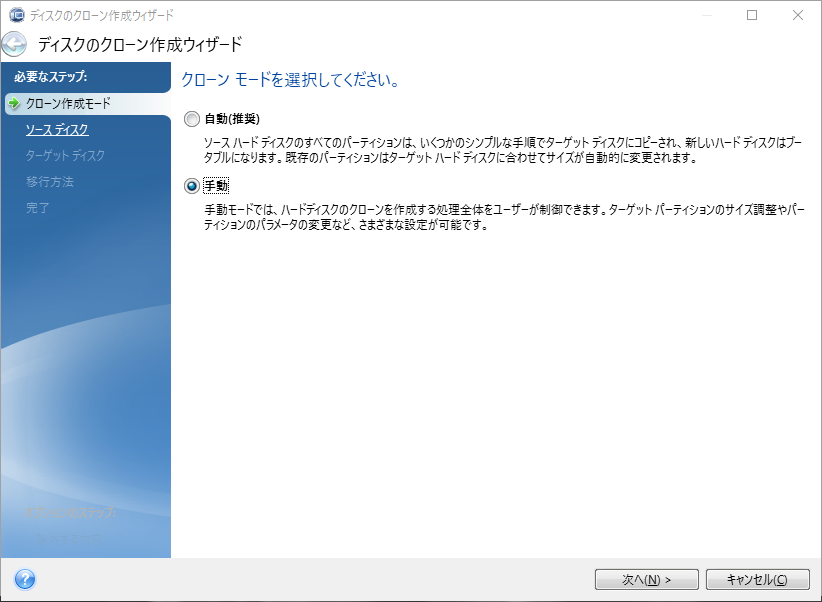
新SSDに対するシステム移行はディスクのクローン作成という形で実施する。小難しい操作が要求されるといったことはなく、ウィザードの指示に従うだけでよい。全てソフト側で自動的に設定を行うこともできるのだが、今回は作業に確実を期すためにも今回は全て手動で行う


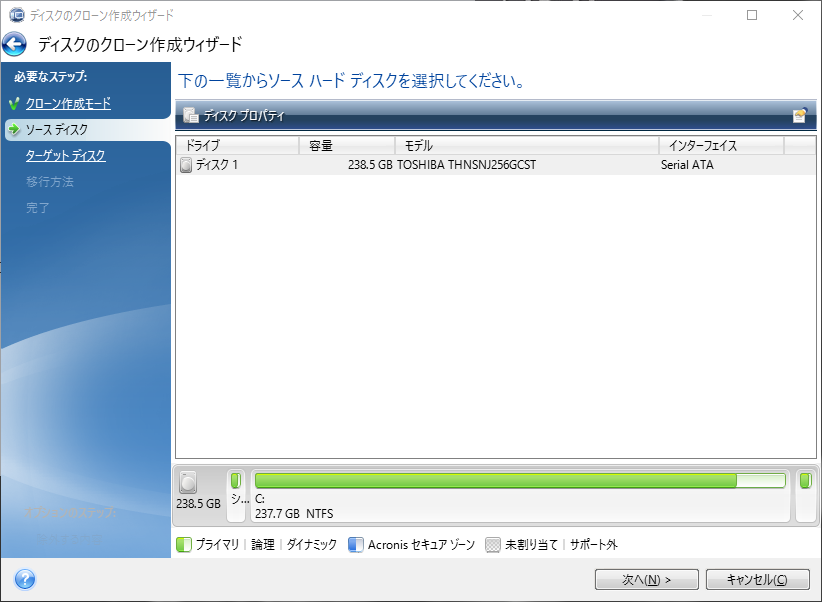
今回は旧SSDと新SSDのみ接続のためソースディスクの旧SSDとターゲットディスク(=移行先)の新SSDのみが見えている。


今回はさらに容量の大きい480GBへシステムドライブを移行しさらに大容量化させるため「移行先に合わせる」を選ぶ。


が…、まれにOS側で勝手にリカバリー領域が作成されCドライブのパーティションがそのままということもある。これはディスク管理でも操作できないのでコマンドプロンプトからdiskpartコマンドで強制的に削除する他ない。


ウィザードが完了すると再起動を促されるので、このまま再起動を選択するとあとはシステム移行が始まる。


今回はSSD同士でかつ256GB程度なので1時間ほどで完了。クローン化が終われば勝手にシャットダウンされる。


シャットダウン後に旧SSDは直ぐに取り外し、新SSDからOSが起動するようにしておく。
UEFIでも起動ドライブが新SSDになっていることを確認。


移行後にCドライブの拡張作業。回復パーティションはディスク管理ツールからは削除できないため、コマンドラインからdiskpartを起動して削除する。

操作の流れは、コマンドプロンプト起動→diskpartコマンドでdiskpart起動→「list disk」→「select disk (操作するディスクのディスク番号、)」→「list partition」でパーティション一覧を表示し、「Type」欄が「回復」と表示されているパーティションのパーティション番号を確認する。→「select partition (回復パーティションのパーティション番号)」→「delete partition override」で削除。

実際のコマンドラインは以下の通り

Microsoft Windows [Version 10.0.10586]
(c) 2015 Microsoft Corporation. All rights reserved.

C:\WINDOWS\system32>diskpart

Microsoft DiskPart バージョン 10.0.10586

Copyright (C) 1999-2013 Microsoft Corporation.
コンピューター: *******

DISKPART> list disk

  ディスク      状態           サイズ   空き   ダイナ GPT
  ###                                          ミック
  ------------  -------------  -------  -------  ---  ---
  ディスク 0    オンライン           447 GB      0 B

DISKPART> select disk 0

ディスク 0 が選択されました。

DISKPART> list partition

  Partition ###  Type                Size     Offset
  -------------  ------------------  -------  -------
  Partition 1    プライマリ              350 MB  1024 KB
  Partition 2    プライマリ              238 GB   351 MB
  Partition 3    回復                 208 GB   238 GB

DISKPART> select partition 3

パーティション 3 が選択されました。

DISKPART> delete partition override

DiskPart は選択されたパーティションを正常に削除しました。

DISKPART>


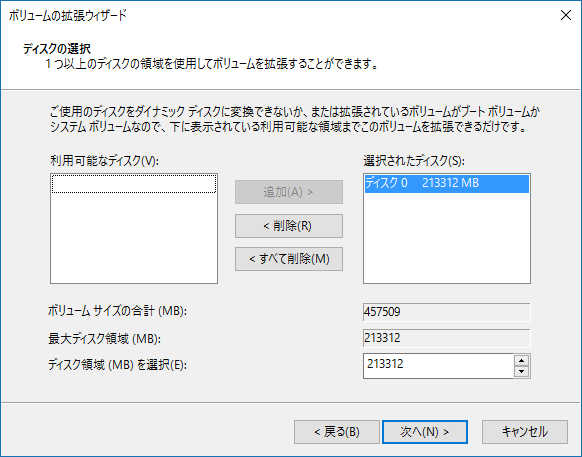
回復パーティションが無事削除され、「未割り当て」となっている。これでCドライブが拡張できるのでCドライブを選択し、「ボリュームの拡張」を選ぶ。


単純にCドライブを拡張するだけなので最大ディスク領域まで設定されていることを確認して進むだけで良い。


「完了」でウィザードを閉じ、再度ディスクの管理に戻る。無事Cドライブの拡張も完了。最後は残りのストレージの再接続とグラボの接続だ。

GeForce GTX1080 MSI

ついに買って以来封印されたままのGTX1080が解放された瞬間。PascalコアのパワーとMSI Twin Frozr VIがさらにワクワクさせる。

MSI GTX1080 Elite130

今回のElite130のような小型ケースでの場合は、980Tiの時にグラボの補助電源ピンとバックプレートがケースの5インチベイと干渉してしまい、グラボを無理やりねじ込んでいたので当初懸念していた5インチベイ干渉問題は光学ドライブの簡易取り付けクリップを取り外してネジ留めにしたことで無事回避。ただそれでもMini-ITXケースで取り付けには一苦労ではあったが。


グラボの取り付けをもってようやく完了。全作業が終了した時には既に日付をまたいでいた。

次回は改修後の新グラボによる実力検証リポートだ。

2016年9月9日金曜日

自宅PCの改修(前編:PCの大掃除とCPUクーラー&SSD換装)

今更ながらようやく2年半前に組んだマシンの掃除と改装を行った。

ちなみに組み立てた当時のスペックは以下の通り。

CPU Core i7-4771 4コア8スレッド(3.5GHz) Haswell
マザーボード MSI Z87I GAMING AC(Intel Z87チップセット)*1
メモリ 16GB (DDR3-1600)PC3 -12800 8GB×2
グラフィックボード MSI N780GTX Twin Frozr 4S OC(GeForce GTX780)
ストレージ SSD 256GB+HDD 1TB
電源 Seasonic SS-760XP2(760W 80Plus Platinum)
PCケース COOLER MASTER Elite130 Cube(キューブ型)

*グラフィックボードは劣化と熱暴走により改装時にはすでに退役し中継ぎ用にGTX980Tiを一時的に使用

Haswell世代のi7ならM.2を使いたいといった贅沢を言わない限りはストレージの交換やグラボの交換で十分事は足りる。あと自作機においては注意が必要なのは電源だ。特に劣化した電源が元でマザーやグラボも道連れにして全滅というのはありがちな話だが80Plus Platinumの電源で使用状況も悪いものではないため今回はこのまま流用。

で今回の改修内容はグラボとストレージの交換、そしてCPUクーラーの換装の3点だ。

セレクトしたパーツは以下の通り

GeForce GTX1080 Crucial BX200 AXP-100 Muscle

・グラフィックボード:MSI GeForce GTX1080 GAMING X 8G
・CPUクーラー :Thermalright AXP-100 Muscle


そして改修作業第一段階、マシン内の掃除とCPUクーラー交換

Elite130

今回はCPUクーラー交換に伴いマシンは一旦全て解体し掃除から。

と言っても月に1回ほどエアダスターで埃を吐かせてたり部屋自体も極端に汚いほどではないため細かい埃が付いてたほどだったのでエアダスターでこれまでの掃除で取れなかった埃を吐かせケース内をウェットティッシュで拭く程度で十分。

と言っても意外とケースファンの裏側は普段の掃除では取れない埃が結構残っておりウェットティッシュがあっという間に真っ黒に。


加えてHDDを固定する防振ゴムも見事にボロボロで「くっついてるだけマシ」な状態だったため取り外して新しい防振ネジで止め直し。


続いてマザーボード、幸い埃も酷くなくエアダスターで軽く埃を吐かせるだけで十分、で、今日でリテールクーラーはお役ご免に。


リテールクーラーを取り外してグリスの塗り直し。周辺部分は既に劣化が始まりパサパサになっていた。


わかりにくいもののこのリテールクーラーもまたファンの裏側は埃がびっしり、ヒートシンクには虫も挟まっていた。


グリスはCPUクーラーにも付属しているが今回は熱伝導率が高いThermal grizzlyのグリスをセレクト。

Thermalright AXP-100 Muscle

CPUクーラーは新たにThermalright AXP-100 Muscleに換装。小型ながらも6本のヒートパイプに大口径ファンはガッツリ冷える。ただメモリやグラボの干渉もあるので設置方向は事前にしっかり確認しよう。


SSDの交換含め再配線まで全て完了。今回のケースはいわゆる「裏配線」ができないケースなのである程度まとめてバンドでまとめておくしかない。少々ゴチャついているように見えるものの、それでも必要な配線だけにとどめ、余ったケーブルもバンディングするなどで見栄えだけでもいくらかは改善された。昼過ぎに初めてここまでの作業でおよそ7時間。今度は第二段階のシステム移行へ。