ラベル 自作PC の投稿を表示しています。 すべての投稿を表示

2020年2月11日火曜日

久々の自作:VMware ESXi用ホスト機

かれこれ数か年ぶりにPCを自作した。

仕事用で。

職場でインフラ検証などで使ってたVMware ESXiの親機が故障してしまい急ごしらえせざるを得なかったので急遽秋葉原へダッシュして部品一式を調達して組み立てた。

筆者のセレクトした構成は以下の通り

・CPU:Core i7 9700
・M/B:ASUS PRIME H370-A
・HDD:WD RED 3TB
・筐体:Define R5

筆者としてはVMを多数載せること、常時稼働環境であることを鑑みて電源とストレージは常時稼働用の高耐久モデルを選定した。(ちなみにBTO含め既製品PCは多くの場合電源のランクは80Plus Bronze等ランクが落ちる。)

後の祭りではあるが、稼働させるVMの台数やESXiをインストールすること、また配線などの効率性を鑑みればCPUはCore i9ないしはRyzen 9、マザーボードはintel NIC採用モデルが多いZ390を選び、SSDは2.5インチではなくM.2を購入すればよかったと組み立て後に軽く後悔した。ただ、ストレージや電源回りなどのポイントを外さない選定となったので結果としては悪くないといえる。

 筐体はいわゆる「裏配線」筐体だが、筆者は手先が悉く不器用なため、ここまで汚く配線を組み込めるのもある意味でセンスがあるといえるかもしれない。
そんなこんなで無事完成、組立開始から完成まで2時間半程度、ATXでかつ凝った構成でないため比較的あっさりと組みあがった。ただ、この後ESXiのインストールに悪戦苦闘しさらに3時間以上費やす結果となった。

ESXiインストールで、今回インストールしたのは5.5だが、NICがRealtekだったこと、また、SATAをそのままでは認識しないため別途RealtekとSATAのドライバを読み込ませたインストールメディアを作成する必要があること、また、(intel CPUの場合)VT-x機能が標準ではオフになっているため、UEFI側の設定でオンにする必要がある。

筆者がインストールメディア作成の際に参考にした手段・手順の主なサイトはここ。
大抵「ESXi SATA」「ESXi Realtek」などで検索すれば似たような情報はゴロゴロ出てくるのでここでのやった手順などは割愛する。

ESXi 6.0 のインストールで NIC または HDD/SSD が認識しない場合の対処
http://void-asterisk.blogspot.com/2015/12/esxi-60-nic-hddssd.html

そんなこんなで作業開始から正味6時間、無事ESXiのインストールまで完了し、vSphre Clientからも無事接続できることを確認して、無事ESXi環境の構築も1日で完了した。

心なしか久しぶりにインフラ屋らしいネタが書けたような気がしなくもない。

2019年12月26日木曜日

自宅メインPC改造記(番外編)

これまでの記事(1)(2)(3)

と、いうわけでメインPCのSSDの交換が無事完了した。


早速メイン機のSSDを交換してから今回余ったCrucialの480GB。今度はこれを持ち出し用のノートPCへ移植する。

早速準備開始。USBケースにセットしてPCに接続。
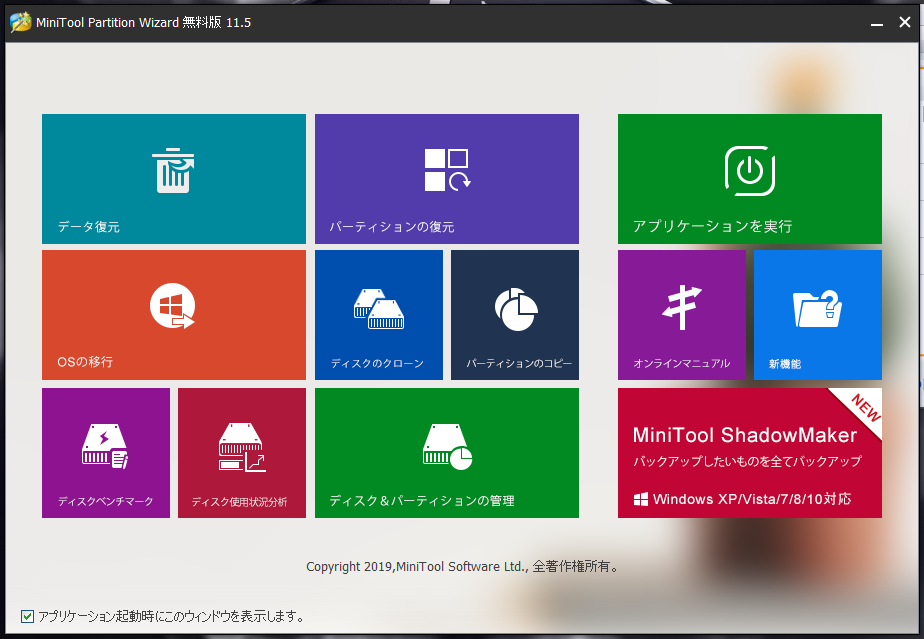
やることはメイン機と同じ要領でMinitoolを使ってシステム移行を行う。


システム移行が終わったタイミングで裏返し。

裏ブタを開けると見えるのは以前移植した東芝の256GB、今度はこれを外す。

固定用のシャーシで止めてあるので精密ドライバーで1本ずつネジを外す。

外し終わったところ。

同じ要領で今度はデータ移行をしたSSDに交換、接続をして元のように固定して裏ブタを閉めて終わり。


無事移行完了。

Before

After

シーケンシャル、ランダムアクセスともに総合的に見てもBX200の方が高速


今回の移行作業の残骸。
HDDは分解遊び用に、名実ともに退役となった東芝のSSDは買取りとなった。
とはいえ持ち出し用のノートPCは新卒の初任給で買ったものだしもう6年経つのでできればもう新しくしたい…。

こうして筆者のPCの大改造手術は無事終了した。

2019年12月7日土曜日

自宅メインPC改造記(後編)

前回の続きから。

無事データ移行も終わったので旧ストレージの撤去をする。
単にもともと使ってたSSDとHDDを引っこ抜くだけ…だが筆者のPCはMini-ITXケースのため、いったんすべてバラさないといけないという非常に厄介なもの。


こちらはHDD側。
既にSATAと電源は抜いてあるので後はそのまま引っこ抜くだけ…と思いきやHDD側から抜きとれず急遽いったんすべてバラす形になった。


電源ユニットを外した時点で戦意喪失。
結局面倒臭いのでHDDのネジをすべて外した状態でケースの中に手を突っ込み反対側からSSDとHDDを全て引っ張り出して終わらせた。
そして元の2.5インチベイに新しいSSDをマウントしてねじ止めして電源やグラボなどを戻してメイン機側の作業は全て終わり。

今回の換装でHDDを抜いたのでケース内にも少し空間の余裕ができ、掃除もいくらかはしやすくなったように思える。

実力検証

SSDを480GBから今回は2TBという大容量モデルに換装したのもあって今回一番気になるのがその実力。

というわけでCrystalDiskMarkによる実力比較

Before(Crucial BX200)

After(Micronバルク)

シーケンシャルリードはBX200に比べて見劣りする結果となり、シーケンシャルライトとランダム4kリード/ライトはBX200をわずかに上回る数値となった。SSDの速度についてはランダムアクセスのスピードが重要になるので値段の安さを考えれば十分なパフォーマンスとも言える結果である。

おまけ

今回メイン機での役目を終えたストレージたち


WD Black 1TB

もともとはデータドライブとして使っていて一時はiTunesの同期データやHyper-VのVMなどを入れていたもののNASを導入してからはすっかり使われずじまい。
SSDの交換に合わせてすでに5年ほど運用しているので撤去を決定。
(CrystalDiskinfoでも代替処理セクタが出始めていた、またこれは不良セクタらしく買取りもNGとなる。まあせいぜい分解して遊ぶくらいにしかないが)


Crucial BX200 480GB

こちらはメイン機では東芝の256GBに2代目のSSDとなった。こっちはノートPCに移植する。

ちなみにメイン機のストレージ構成の変遷はこの通り

SSD256GB+HDD1TB

SSD480GB+HDD1TB

SSD2TB(イマココ!)

今回の換装で今までのメイン機では最大容量になりました。

2019年12月5日木曜日

自宅メインPC改造記(中編)

前回の続きから…。


交換用のSSDを接続後に早速動作確認を行ったが、UEFI・WindowsともにSSDの認識も問題なく行われたため、システム&データ移行を実施する。

データ移行に当たり大抵のパッケージ品の場合はデータ移行ツールもセットになっているが今回筆者はバルク品を買ったためそういったものは無し。そこでMinitool Partition Wizard(PRO)を使って移行した。データ移行やシステム移行以外にもベンチマークやデータ復旧ツールなども充実しているが、今回はシステム移行が主眼なので、起動して即「クローン」を起動した。(※)


クローン作業はウィザードで簡単に進む。


移行元SSDと移行先をそれぞれ指定


パーティションサイズは「パーティションをディスク全体に合わせる」を選んでいれば特に変更する必要もないのでそのまま進めてOK。


移行後の起動ディスクの指定だが、移行後に旧SSDもHDDもすぐに外すので特に気にする必要もない。


準備完了

一見ウィザードでそのまま実行と思いきやあくまでも移行方法の指定などを行うのみでこの時点では移行準備のみというもの。実際の移行は左上の「適用」をクリックしてからスタートする。


今回はシステムドライブの移行なのですぐにエラーが出るが、慌てずに「すぐに再起動」をクリックすればよい。


再起動と同時にデータ移行のプログラムがそのまま実行される、移行元の容量次第だが、300GBほどのサイズであれば1時間程度で終わる。データ移行が終わればそのまま勝手に再起動するので後は旧ストレージを撤去するだけでよい。

ただ、ストレージの撤去がなかなか骨が折れたのでこの話はまた今度に。

(※)作業後にこの記事を書いていて気が付いたのだが、確実性や利便性という点では「OSの移行」の方がもっとも確実かつスムーズに行ったかもしれない。ただ、一通り調べた限りでは、ストレージの中身を丸ごと全部コピーする「クローン」と違って「OSの移行」はパーティションの中身全部を移すか、OSやシステムファイルなどの必要最小限のデータのみを移すかといった選択ができるので、移行先のストレージの容量が小さいときにはこちらの方が有効かもしれない。もっとも、筆者の場合は移行先のSSDが圧倒的に大容量だったことに加えてこれまでのデータ移行の時も全部クローンでやっていたのであまり気にする必要はないと思う。結果的にはデータ移行も問題なくできたので万事OKといったところか。

2019年12月2日月曜日

自宅メインPC改造記(前編)

自宅メイン機のSSDを交換した。
かれこれ自宅機は組んでからもう5年にもなるがこれまでにもグラフィックボードケースファンの交換などを行っている。
今回はグラフィックボードの交換の時に一緒に交換したCrucialの480GBだが、筆者自身はSteamの積みゲーをプレーもせずにため込んでしまうために買ってすぐに満杯にしてしまった。
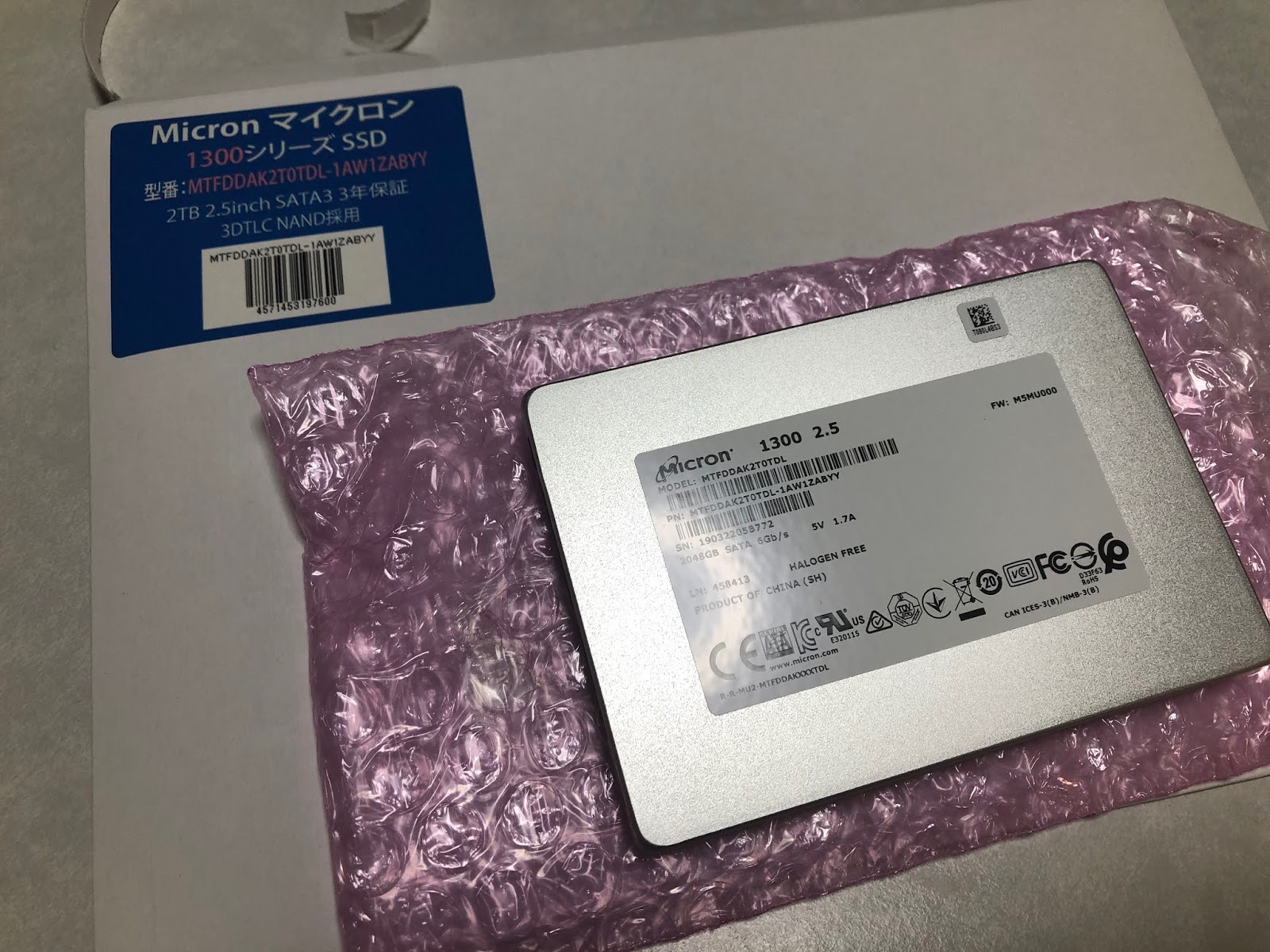
そんなわけでHDDの処分もかねて買ったSSDがこれ。

当初はCrucialのMX500を検討していたがたまたま同じMicronのバルクの2TBで2万を切る安いモデルがあったので急遽これに変更しIYH。
当初の想定よりも安くつく結果となった。

早速これに交換する。

第1段階(PCの掃除とデータ移行準備)

早速データ移行、の前におよそ半年以上ほったらかしだったPC内部をエアダスターで掃除する。あっという間にPCの周りが埃だらけになり掃除だけで1時間消耗した。

掃除も終わったので早速データ移行開始。この時点ではまだデータ移行レベルなのでSATAと電源だけ新SSDに仮つなぎをして置き、この体制でデータ移行を行う。

UEFI上での認識も問題ないため、早速データ移行作業へ。
(次回へ続く)

2018年2月24日土曜日

衝動買い:自宅モニタ買い替え

自宅のモニタを買い替えた。

今まで筆者が使ってたモニタはASUSのVG248QEであったが画面映りが気になりだしたので今回買い替えることに踏み切った。(と、いうよりほぼ衝動的なIYHであるが)

もともと144Hz出力対応のゲーミングモニタでFPSゲームをやりこんでいた時には非常に気に入っていたがそれ以外の普段使いの時にあらが見え始めた。
TNパネルなのでレスポンスは早いが視野角が狭いためブラウジングやアニメ視聴等普段使う時には画面の縁の部分がどうしても黄ばんだような見え方になってしまうところが気になっていた。あとは目にかかる負荷が大きく長時間ずっとモニタを見ていると目がチカチカすることもあったため以前よりモニタを買い替えようとぼんやり思っていたがちょうどいいタイミングで「これは!」な商品があったので早速衝動買い

今回買ったのはこれ
MSI Optix MAG24C


早速開封し組立てからの新旧比較。
右がこれまで使ってたASUSのモニタ。左が今回買ったMSIのモニタ。
同じ24インチだがMSIのモニタはフレームがないためASUSに比べて一回りほど小さめの外観だ。


設置したところ。
湾曲モニタなので若干一癖あるものの慣れれば何ともないといった具合か。
ただ今回買ったMSIのモニタはVAパネルのため視野角も広く、画面の移りにこれといったムラも見えないのが良い。
後はフレームレスになった分場所も殆ど取らないのでモニタ回りがいくらかすっきりした感じになったのも良い。


実際にアニメを見てみたところ。
見てる内容については言う必要なし。

今まで使ってたTNパネルからVAパネルに切り替えたことで画面映りのムラが減ったこと、また144Hz出力も対応しているという点、フレームレスのスリムさという点で筆者は気に入った。ただ湾曲モニタに慣れるには若干時間がかかりそうといった点と若干のピンボケ感が気のせいか否めないというところ、後は赤色系の発色がやや強めなゆえか若干の違和感があるといったところだろうか。
ただ、このあたりとしては慣れるかどうかというところでもあるが慣れるにはまだまだ時間がかかりそうだ。

あと余談

マザーボード(Z87I GAMING AC)とグラフィックボード(GTX1080 GAMING X)とマウス(Interceptor)に加えて今回のモニタ(MAG24C)でいつの間にか筆者のPC周りがMSI製品で統一されつつありました。

というわけで今年早速のIYHレポートです。

This blog is Sponsored by...

2018年2月9日金曜日

ケースファンを交換しただけで一苦労

自宅機のケースファンを交換した。

一昨年あたりから例年冬場になると冷え込みのせいなのかケースファンの軸ブレが激しくほぼ常に壊れた換気扇のような轟音を響かせながら稼働していたがとうとう我慢ならずケースファンの交換に踏み切った。

筆者の使用している筐体はCooler Master Elite 130 Cube
ケースファンは前面の120mmファンと右側面の80mmファン。

で、今回はこの2か所を交換。
当初は前面のみ交換を考えていたが右側面側も軸ブレがひどいため両方とも交換することになった。


前面はMasterFan Pro 120 Air Balance、筆者としては極力ブランドを統一させたい方針であったがCooler Masterは80mmファンを出してないため右側面はオウルテックの汎用ファンで交換することにした。


早速組み込み開始。120mmファンは標準は3ピン電源だったがMasterFANはPWM4ピン電源のためソフトウェア経由でのコントロールが可能になった。後右側面も標準は3ピンのみだが交換用のファンは3ピン+ベリフェラル4ピンのため電源供給の補強にもなった。

が、筆者の環境はMini-ITX。ファン交換だけでもいったんすべてばらしたうえでの作業。結構これが精神的にしんどい。


ええ、ケースファンを交換しようとしただけでこれです。
で、クリーニングを兼ねてエアダスターを使うと意外と掃除が行き届いてない箇所もあり埃の塊が一挙に部屋中に飛び散る事態に

筆者の戦意が著しく低下。


で、ケース標準の120mmファンは押しピン方式だったが交換用のファンはねじ止め方式。
追加でM3の長ネジを追加購入したうえで設置。


そんなこんなでどうにか組み込みを終え、作業開始からおよそ5時間経過してやっと再組み込み完了。悲劇はこの後起きた。

起動するもOS読み込まず、ただ黒画面に「Reboot and Select proper Boot device~」のメッセージで呆然。
後にSATAの接続順序がごちゃごちゃになっていたため読み込み順序が狂ってOSが起動できなくなっていただけというあまりにもお粗末なオチであったがここですべての気力を使い果たししばらく放置という有様になった。

1日明けた後、システムドライブのSSDだけにして再度起動


修復プログラムの起動で時間はかかったものの最終的に復旧したので何よりではある。
ここまでの作業でおよそ2日に跨いで作業をするという結果に。

ケースファンを交換するだけでここまで一苦労するとは思ってもいませんでしたよ。

まあ教訓としては
・Mini-ITXはいったん組むとメンテナンスが非常に面倒。自作で組むなら通常のATXがベスト。
・メンテナンスでいったんPCをばらす時はSATAの接続に要注意。どこに何を接続しているのかを事前に写真にとるなりメモに残すなりで控えておくこと。忘れた場合はシステムドライブのみを接続した状態で再起動して問題なく起動できたなら最後に残りのストレージを接続すること。

で、おしまいに接続後の所感

軸ブレで四六時中壊れた換気扇のような音を立ててたPCが一気に静かになった。ただ右側面側の80mmファンは風きり音が大きいものの軸ブレに比べれば思ったほどではない。

というより軸ブレの方がシャレにならないレベルでうるさかっただけですけどね。

This blog is Sponsored by...

2017年9月23日土曜日

自宅クラウド構築記(環境構築編)

長らくサボったが前回の続きから…。

えーと、更新サボってました。主にポケモンGOでひたすら伝説レイド狩りばっかやってNAS周りの記事書きをモロにさぼってましたスミマセンm(_ _)m

早速NAS筐体の設置まで完了しNAS環境の設定(OSインストール&他もろもろの設定)の段へ移る。

筆者の目論見としての検討はこの通り
・ローカルストレージのデータをNASへ移行
・自宅外からファイルの読み書きをできるようにする
・iTunes Serverの設定とiPhoneの同期、メディア環境の一元化
・VPN&WOL環境の設定でリモートデスクトップの操作をよりやりやすくする
・持ち出し用のノートPCからNASフォルダへアクセスできるようにする
・NASの中身をクラウド上へイメージバックアップを行いNAS、HDDが吹っ飛んだ場合に備える

で、その前段作業としてのDikstation Manager(DSM)のインストールとその設定


設定といっても基本はブラウザからのGUI操作で「find.synology.com」で接続したNASを勝手に見つけてくれるので問題なく見つかれば「接続」をクリックしてウィザードの指示に従うだけでOK、DSMのインストールそのものは10数分ほどで終わって勝手に再起動する。

再起動後は管理者アカウントの作成を求められるのでユーザー名とパスワードを設定する。アカウント作成後はメンテナンスの設定等の画面だが特にいじる必要はない。


あとはQuickConnectの設定だ。Synology製品を初めて入れる筆者の場合はここでSynologyのアカウントも同時に作成する。QuickConnect IDはざっくりいえば設置したNAS環境にログインするためのIDみたいなもの。(後述するが筆者が何のためにこれを使うのかを知らずに軽く躓いたとこの一つ)


QuickConnectの設定も完了し、DSMの設定はこれで完了。DSMのメイン画面も基本的にはWindowsのデスクトップ画面と同じで操作性は申し分がない。

スクショはとってないが以下筆者が設定した内容とそこで躓いた箇所
・ローカルからNASフォルダへアクセスする際の設定
DSM上で作成した共有フォルダをWindows上から共有フォルダとして登録するがNAS名では見つからずIPアドレスの直打ちで解決。おそらく名前解決がうまくいってないのが考えられる原因の一つ。

・外部ネットワークからのアクセス設定
iPhoneからのアクセスでは「DS File」というアプリを入れてアクセスするが当初はWindowsのローカルの設定と同じくIP直打ちで設定。フォルダの参照は上手くいったが問題なくアクセスできたのは自宅内のLAN(Wi-Fi)環境内のみで外出先(4G環境、外のインターネット)からはアクセスできないという事態に。この時まではQuickConnectの意味を知らなかったために一時混乱する。が、ログイン情報をQuickConnectIDで設定することで解決。
ただ、持ち出し用のノートPCで外部のデザリング環境からアクセスするときに同様に設定できるかが分からないため、外部からのDSMへのアクセスを含めてルーター側のポート転送などの設定が必要になる可能性もある。

今回の設定やトラブルシューティングでは筆者はこのサイトを参考にした
ホームネットワーク研究所
https://nw.myds.me/category/synology/

ごたごたになりながらもどうにかNASの環境設定も完了し、ひとまずストレージとして機能するようになったのでひと段落。ここからが本番だが筆者にとっての難所がまだあった。それはまたそのうちに。

This blog is Sponsored by...