ラベル PCパーツ の投稿を表示しています。 すべての投稿を表示

2020年2月11日火曜日

久々の自作:VMware ESXi用ホスト機

かれこれ数か年ぶりにPCを自作した。

仕事用で。

職場でインフラ検証などで使ってたVMware ESXiの親機が故障してしまい急ごしらえせざるを得なかったので急遽秋葉原へダッシュして部品一式を調達して組み立てた。

筆者のセレクトした構成は以下の通り

・CPU:Core i7 9700
・M/B:ASUS PRIME H370-A
・HDD:WD RED 3TB
・筐体:Define R5

筆者としてはVMを多数載せること、常時稼働環境であることを鑑みて電源とストレージは常時稼働用の高耐久モデルを選定した。(ちなみにBTO含め既製品PCは多くの場合電源のランクは80Plus Bronze等ランクが落ちる。)

後の祭りではあるが、稼働させるVMの台数やESXiをインストールすること、また配線などの効率性を鑑みればCPUはCore i9ないしはRyzen 9、マザーボードはintel NIC採用モデルが多いZ390を選び、SSDは2.5インチではなくM.2を購入すればよかったと組み立て後に軽く後悔した。ただ、ストレージや電源回りなどのポイントを外さない選定となったので結果としては悪くないといえる。

 筐体はいわゆる「裏配線」筐体だが、筆者は手先が悉く不器用なため、ここまで汚く配線を組み込めるのもある意味でセンスがあるといえるかもしれない。
そんなこんなで無事完成、組立開始から完成まで2時間半程度、ATXでかつ凝った構成でないため比較的あっさりと組みあがった。ただ、この後ESXiのインストールに悪戦苦闘しさらに3時間以上費やす結果となった。

ESXiインストールで、今回インストールしたのは5.5だが、NICがRealtekだったこと、また、SATAをそのままでは認識しないため別途RealtekとSATAのドライバを読み込ませたインストールメディアを作成する必要があること、また、(intel CPUの場合)VT-x機能が標準ではオフになっているため、UEFI側の設定でオンにする必要がある。

筆者がインストールメディア作成の際に参考にした手段・手順の主なサイトはここ。
大抵「ESXi SATA」「ESXi Realtek」などで検索すれば似たような情報はゴロゴロ出てくるのでここでのやった手順などは割愛する。

ESXi 6.0 のインストールで NIC または HDD/SSD が認識しない場合の対処
http://void-asterisk.blogspot.com/2015/12/esxi-60-nic-hddssd.html

そんなこんなで作業開始から正味6時間、無事ESXiのインストールまで完了し、vSphre Clientからも無事接続できることを確認して、無事ESXi環境の構築も1日で完了した。

心なしか久しぶりにインフラ屋らしいネタが書けたような気がしなくもない。

2019年12月7日土曜日

自宅メインPC改造記(後編)

前回の続きから。

無事データ移行も終わったので旧ストレージの撤去をする。
単にもともと使ってたSSDとHDDを引っこ抜くだけ…だが筆者のPCはMini-ITXケースのため、いったんすべてバラさないといけないという非常に厄介なもの。


こちらはHDD側。
既にSATAと電源は抜いてあるので後はそのまま引っこ抜くだけ…と思いきやHDD側から抜きとれず急遽いったんすべてバラす形になった。


電源ユニットを外した時点で戦意喪失。
結局面倒臭いのでHDDのネジをすべて外した状態でケースの中に手を突っ込み反対側からSSDとHDDを全て引っ張り出して終わらせた。
そして元の2.5インチベイに新しいSSDをマウントしてねじ止めして電源やグラボなどを戻してメイン機側の作業は全て終わり。

今回の換装でHDDを抜いたのでケース内にも少し空間の余裕ができ、掃除もいくらかはしやすくなったように思える。

実力検証

SSDを480GBから今回は2TBという大容量モデルに換装したのもあって今回一番気になるのがその実力。

というわけでCrystalDiskMarkによる実力比較

Before(Crucial BX200)

After(Micronバルク)

シーケンシャルリードはBX200に比べて見劣りする結果となり、シーケンシャルライトとランダム4kリード/ライトはBX200をわずかに上回る数値となった。SSDの速度についてはランダムアクセスのスピードが重要になるので値段の安さを考えれば十分なパフォーマンスとも言える結果である。

おまけ

今回メイン機での役目を終えたストレージたち


WD Black 1TB

もともとはデータドライブとして使っていて一時はiTunesの同期データやHyper-VのVMなどを入れていたもののNASを導入してからはすっかり使われずじまい。
SSDの交換に合わせてすでに5年ほど運用しているので撤去を決定。
(CrystalDiskinfoでも代替処理セクタが出始めていた、またこれは不良セクタらしく買取りもNGとなる。まあせいぜい分解して遊ぶくらいにしかないが)


Crucial BX200 480GB

こちらはメイン機では東芝の256GBに2代目のSSDとなった。こっちはノートPCに移植する。

ちなみにメイン機のストレージ構成の変遷はこの通り

SSD256GB+HDD1TB

SSD480GB+HDD1TB

SSD2TB(イマココ!)

今回の換装で今までのメイン機では最大容量になりました。

2019年12月5日木曜日

自宅メインPC改造記(中編)

前回の続きから…。


交換用のSSDを接続後に早速動作確認を行ったが、UEFI・WindowsともにSSDの認識も問題なく行われたため、システム&データ移行を実施する。

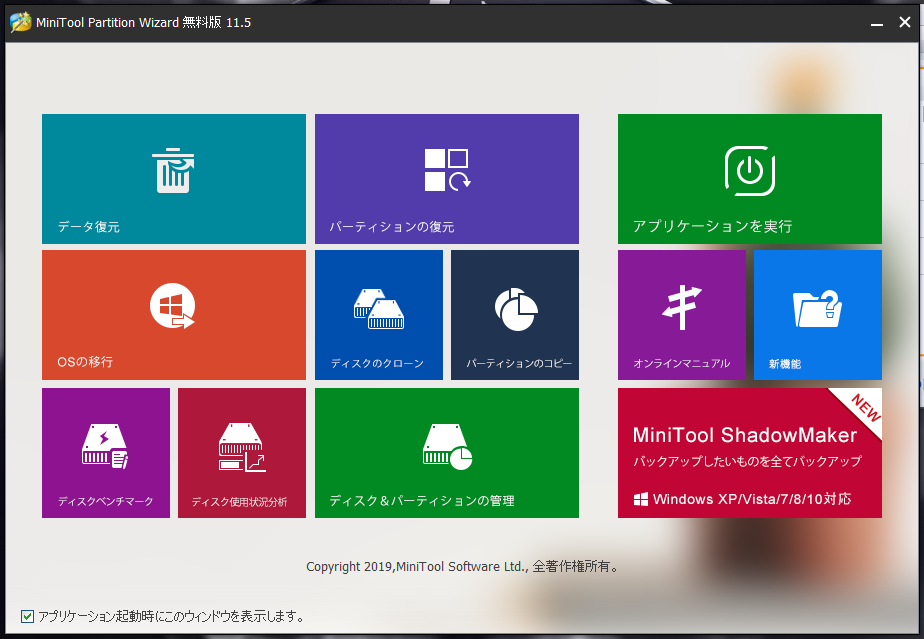
データ移行に当たり大抵のパッケージ品の場合はデータ移行ツールもセットになっているが今回筆者はバルク品を買ったためそういったものは無し。そこでMinitool Partition Wizard(PRO)を使って移行した。データ移行やシステム移行以外にもベンチマークやデータ復旧ツールなども充実しているが、今回はシステム移行が主眼なので、起動して即「クローン」を起動した。(※)


クローン作業はウィザードで簡単に進む。


移行元SSDと移行先をそれぞれ指定


パーティションサイズは「パーティションをディスク全体に合わせる」を選んでいれば特に変更する必要もないのでそのまま進めてOK。


移行後の起動ディスクの指定だが、移行後に旧SSDもHDDもすぐに外すので特に気にする必要もない。


準備完了

一見ウィザードでそのまま実行と思いきやあくまでも移行方法の指定などを行うのみでこの時点では移行準備のみというもの。実際の移行は左上の「適用」をクリックしてからスタートする。


今回はシステムドライブの移行なのですぐにエラーが出るが、慌てずに「すぐに再起動」をクリックすればよい。


再起動と同時にデータ移行のプログラムがそのまま実行される、移行元の容量次第だが、300GBほどのサイズであれば1時間程度で終わる。データ移行が終わればそのまま勝手に再起動するので後は旧ストレージを撤去するだけでよい。

ただ、ストレージの撤去がなかなか骨が折れたのでこの話はまた今度に。

(※)作業後にこの記事を書いていて気が付いたのだが、確実性や利便性という点では「OSの移行」の方がもっとも確実かつスムーズに行ったかもしれない。ただ、一通り調べた限りでは、ストレージの中身を丸ごと全部コピーする「クローン」と違って「OSの移行」はパーティションの中身全部を移すか、OSやシステムファイルなどの必要最小限のデータのみを移すかといった選択ができるので、移行先のストレージの容量が小さいときにはこちらの方が有効かもしれない。もっとも、筆者の場合は移行先のSSDが圧倒的に大容量だったことに加えてこれまでのデータ移行の時も全部クローンでやっていたのであまり気にする必要はないと思う。結果的にはデータ移行も問題なくできたので万事OKといったところか。

2019年12月2日月曜日

自宅メインPC改造記(前編)

自宅メイン機のSSDを交換した。
かれこれ自宅機は組んでからもう5年にもなるがこれまでにもグラフィックボードケースファンの交換などを行っている。
今回はグラフィックボードの交換の時に一緒に交換したCrucialの480GBだが、筆者自身はSteamの積みゲーをプレーもせずにため込んでしまうために買ってすぐに満杯にしてしまった。
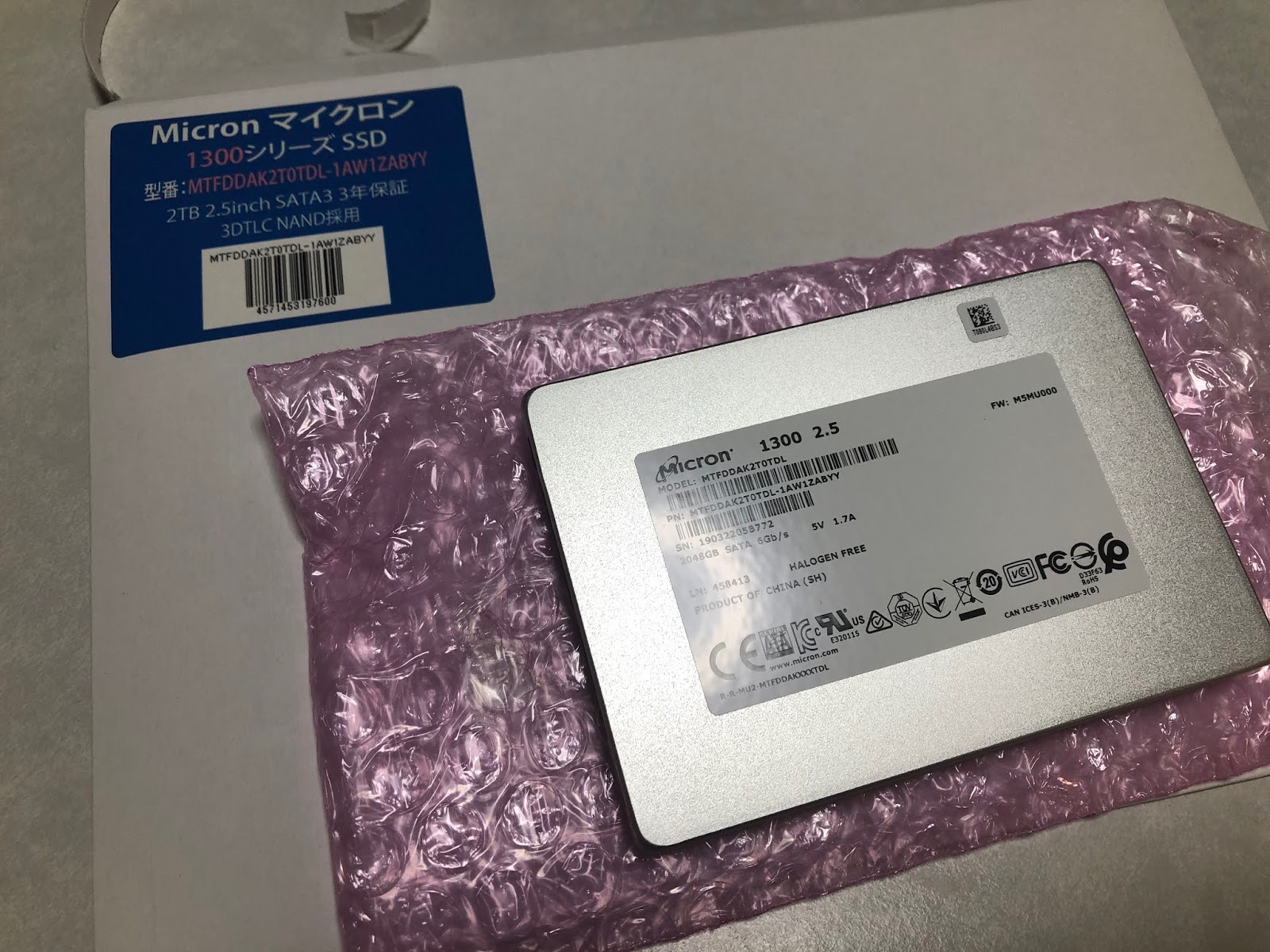
そんなわけでHDDの処分もかねて買ったSSDがこれ。

当初はCrucialのMX500を検討していたがたまたま同じMicronのバルクの2TBで2万を切る安いモデルがあったので急遽これに変更しIYH。
当初の想定よりも安くつく結果となった。

早速これに交換する。

第1段階(PCの掃除とデータ移行準備)

早速データ移行、の前におよそ半年以上ほったらかしだったPC内部をエアダスターで掃除する。あっという間にPCの周りが埃だらけになり掃除だけで1時間消耗した。

掃除も終わったので早速データ移行開始。この時点ではまだデータ移行レベルなのでSATAと電源だけ新SSDに仮つなぎをして置き、この体制でデータ移行を行う。

UEFI上での認識も問題ないため、早速データ移行作業へ。
(次回へ続く)

2017年8月27日日曜日

自宅にNASを導入して自宅クラウド環境を構築した話

迂闊にもブログを放置してしまった

が、ようやく久々に技術ネタで1本書けそうな気がする、というわけで本題

表題の通りNAS筐体とエンタープライズ用のHDDが処分価格で安かったのでタイミングも良いのに合わせて思い付きで購入した。


今回買った商品は以下の通り
・Synology Disk Station DS115j
・TOSHIBA MG04ACA500E

2つ合わせて総額3万円弱という破格の安さ、今回はこれで自宅クラウド環境を構築しようというわけだ。筆者としては最低でもRAID環境で構築したいところではあったが懐事情が余りにも厳しいという事と単純にNASを入れるだけでバックアップはとりあえずAWSなりGoogleなりでイメージレベルでクラウドに上げてしまおうという考えで1台物のNAS筐体で妥協した。HDDは型落ち品と言えどエンタープライズ向け製品なので24時間連続稼働でもヘタれない耐久性だ。


早速製品を開封、そして組み込み。サイズは非常にコンパクト。HDDはそのままドライブベイにはめ込んでねじ止めするだけで終わり。1台物の筐体なので実質的には外付けHDDケースに毛が生えたものといった方がしっくりくる。その後はルーターと配線・接続を行って設定を行うのみ。

左からNAS、ルーター、ONU。非常にコンパクトで場所も取らない。

家具の配置と電源、回線のモジュラージャックで配線がさらにカオスなことに。筆者としてはこれを何とかして養生しておきたいところ。

で、設置作業が終わったところでNASに対するOSインストールと設定作業が始まるのだがこののちに修羅場が待ち受けてるとは思ってすらもいなかったであろう。

(続)

This blog is Sponsored by...

2017年2月10日金曜日

自前のルーターを導入してレンタルしてるBBユニットを返そうと思ったが失敗した話

長いタイトルだが表題の通り

自分用のルーターを買ってきて設置してソフトバンクの光BBユニットを返却しその分のレンタル料を削減して月の通信費を削減しようと試みたもの。

ソフトバンク光の場合、光BBユニットがあるが実は光BBユニットはレンタル品で月540円取られるという代物。(当然ながら無くしたり故意に壊したりした場合は弁償することになる場合もある)

今回買ったのはAterm WG1200HS

チープなルーターだけど単純にPCとスマホをネットに接続するだけのレベルで複数台のPCやらNASやらを同時に接続して無理くりな使い方はまずないので筆者にとっては十分なレベル。

さっそく設置

まず配線、のちリンクアップを確認。その後はブラウザから設定画面を開いてソフバン光のPPPoE情報を書き込んでルーターを再起動するだけで完了。 ルーターそのものは5000円強、月540円のレンタル料基準で見ても1年も使っていれば元は十分とれる見込み。


お役御免のルーター、当初は返却を試みるが安易に返却できないということが判明。

で、今回の返却できないという罠にはまったのはソフバン光に問い合わせた時に判明。オペレーターに返却の旨をすかさず申し出たら。

「あのー…、恐れ入りますが現在ソフトバンク光とソフトバンクモバイルのおうち割を契約されている場合、ルーターを返却した場合はレンタル料はかからなくなりますがおうち割も外れることになるので月の料金が高くなる場合があります。」

え・・・。( ゚д゚)ポカーン

何ということ。
一瞬フリーズするもなんとかならないかと軽く粘ったところBBフォンオプションパック(主に050通話オプション)とBBサポートワイドサービスを外すことで安くなることが分かり今回はルーター返却まではいかずともこれらのオプションを外すことで通信費削減という目的は達成できたのでまあまあ良しというところ。というか050オプションはまず使ったことすらないしテクサポに至ってはこれまでのネット回りをほぼ自己解決してきた筆者(その前に自宅のPCも自前で組み立てているうえに元インフラSEにして秋葉原のパーツショップという本職だが)にとってはまず無用と判断し速攻でこのオプションを外す判断。というか契約内容しっかり見ろや自分。

ただ筆者としては携帯電話はMVNOに乗り換えること、と合わせて光回線もソフバン光から乗り換えることを検討しているので遅かれ早かれソフバンとはおさらばする予定である。

おまけ


最近MSIのアップデートツールでSmartToolなるものがインストールされ何なのかと開いてみたところどうやらXHCIドライバのインストールメディアの作成ツールのようである。SmartToolではintel 200シリーズに対応したという文言があるがintelとMSはWin7のサポートはSkylakeまででKabylakeではWin10以前のOSは一切サポートしないという旨のアナウンスを出しているのでKabylakeでWin7インストールはぶっちゃけ自己責任といったところ。(と、いうかWin7のインストールメディア自体が店頭に出回ってるかどうかすら怪しい)

と言っても既にWindows10にとうの昔にアップグレードした筆者には正直無縁の話である。

その前に筆者はいまだにHaswellでやりくりして3年目に差し掛かっているが。

2016年9月16日金曜日

検証!GTX1080の実力とAXP-100の冷却力!

前回までの作業

ようやくCPUクーラーとストレージの交換、グラボの追加まで無事終わり、近代化改修も完了したが、今回の改修で何がどう変化したのか。そこで今回はベンチマークスコアによる実力検証だ。

~今回の改修内容~
【ストレージ】東芝「HDTS325XZSTA」(256GB)→Crucial「CT480BX200SSD1」(480GB)
【グラボ】MSI N780GTX Twin Frozr 4S OC GeForce GTX780→(MSI GTX 980TI GAMING 6G)→MSI GeForce GTX 1080 GAMING X 8G
【CPUクーラー】intel純正リテールクーラー→Thermalright AXP-100 MUSCLE

総合力

まずはPCMARK8による総合力のスコア比較。筆者の用途・環境を鑑みて「Home Accelerated」を採用した。
CPUやメモリの変化はなく、実質的にグラボのみが大きく変わったので写真編集や動画エンコードのテストでの差が付いた結果となった。GTX980Tiとは実質誤差程度のレベルだがそれでもGTX780とは1000近い差のスコア差を付けている。

グラフィック処理能力

続いて3DMARKによるグラフィック処理のスコア比較。DirectX11世代でもこちらはいずれも大きな差が表れた。

GTX980Tiとも2000スコア以上、そしてGTX780に至っては2倍近くのスコア差を付けての1080の圧勝だ。ただマザーボードやメインメモリの速度により流石のGTX1080も決定的なレベルのパワーが発揮できてないというのが少々残念なところだ。現行世代のDDR4メモリとマザーならまた面白い結果になったのかもしれないが、Haswell世代マザーでも十分すぎるパワーといえなくもない。

AXP-100の驚きの冷却力

続いてCPUクーラーの冷却力、今度はMSI Command Center、AfterburnerによりCPUとGPUの温度変化をチェックする。


Before

リテールクーラー時代はアイドル時ですらも80℃以上、ブラウザで複数タブを一度に開いたりゲームを少しでもしようものなら90℃以上になるのが当たり前の環境だった。よく熱暴走で落ちなかったものだとある意味感心する。


After

リテールクーラー時代では考えられなかったレベルの冷却能力。アイドル時ならほぼ50度前後、2時間ほど「Forza Mortorsport 6:APEX」などのようなフレーム処理の重いゲームをプレーしても70℃を越えるかどうかという冷え具合だ。


加えてグラボもまたForzaのような高負荷のゲームをプレーした後でも60度を越える程度。加えてグラボのみファンの回転音が高負荷処理が続くと少々耳につくもののそれでも温度が下がるとファンが停止する。

そしてAXP-100 Muscleを使って感激したことは冷えることよりも何よりも

静かであること

リテールクーラーのような風きり音が当たり前の環境で使ってた手前でもあるので今回のCPUクーラーは選んで大正解だったといえる。

ストレージの増強とグラボの交換、CPUクーラーの交換とメンテナンスだけでHaswell世代でもまだまだ現役として向こう数か年は余裕でやっていけるレベルだ。


2016年9月11日日曜日

自宅PCの改修(後編:システム移行とグラボ追加)

前回の作業から続いて組み直しと再配線まで完了

残すは新SSDに対するシステム移行とグラフィックボードの差し替えのみだ。

まずは今回お役御免となったSSDの最後の仕事、新SSDに対するシステム移行


初稼働からおよそ2年半、FPSゲームのインストールですっかり空きが無くなったのでこちらの東芝の256GBのSSD(QSeries Pro)はおさらばとなり、新たにCrucialの480GB(BX200 Series)に交換。

Crucial BX200


ちなみに組み立てた当時ではまだ256GBでも2万円近くはしたものだったが現在ではGB当たりの単価が下がったことに合わせてTLC NANDの品質も大幅に向上したこともあり大容量化のいいタイミングだ。
(※といってもQSeries Pro自体が高品質高耐久ではあるがその分価格も高いMLC NANDなので一概には比較もできない)

システム移行については今回はストレージの交換のみでマザーやCPUの交換といった大幅にシステム構成が変わる(=OSのライセンスが失効して再認証手続きが面倒になる)ものではないためシステム移行作業もクローン化のみで済む。


まずはいったん旧システムからOSを起動する。この時にシステム移行を確実に行うことと予期せぬトラブルを避けるために、接続するストレージはシステムの入っている旧SSDと移行先の新SSDのみにし、それ以外の光学ドライブやHDD等のストレージは電源を含めてすべて外しておくこと。

が、起動しない

電源ランプのLEDは点灯するもののほかは一切のダンマリ。再度配線を外しで原因の切り分け、マザーボードの物損といった最悪の事態を覚悟したものの、幸いにもフロントパネルコネクタの配線ミス(単に正極と負極のピンヘッダの差し間違いであった。この時にようやく+、-の印刷がないピンヘッダは▲印の刻印があるものが正極であることも初めて知った)


気を取り直して配線をし直し、無事UEFIで起動を確認。


ここから移行作業。
Crucial製のSSDにはAcronis True Image 2015のライセンスキーが付属しており専用サイトからダウンロードを行い、ライセンスキーを入力するとそのままアクティベーションされる。


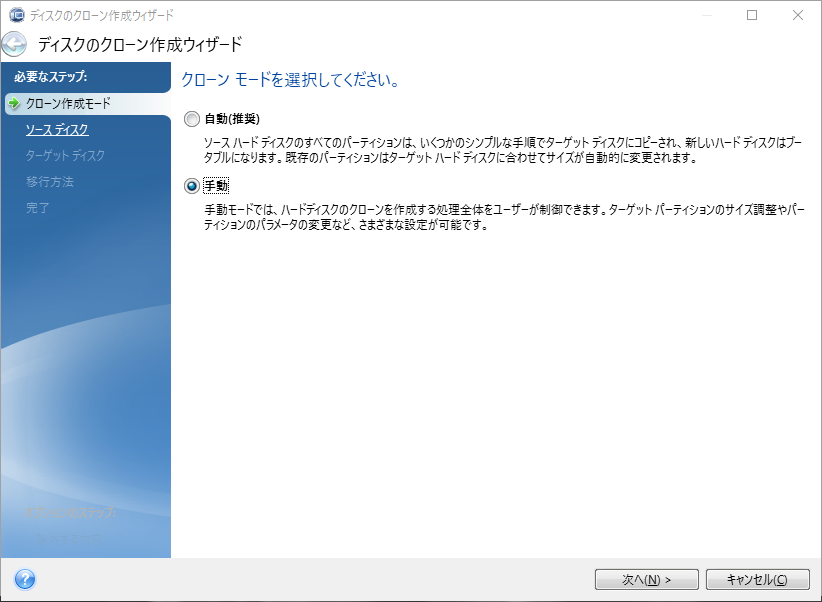
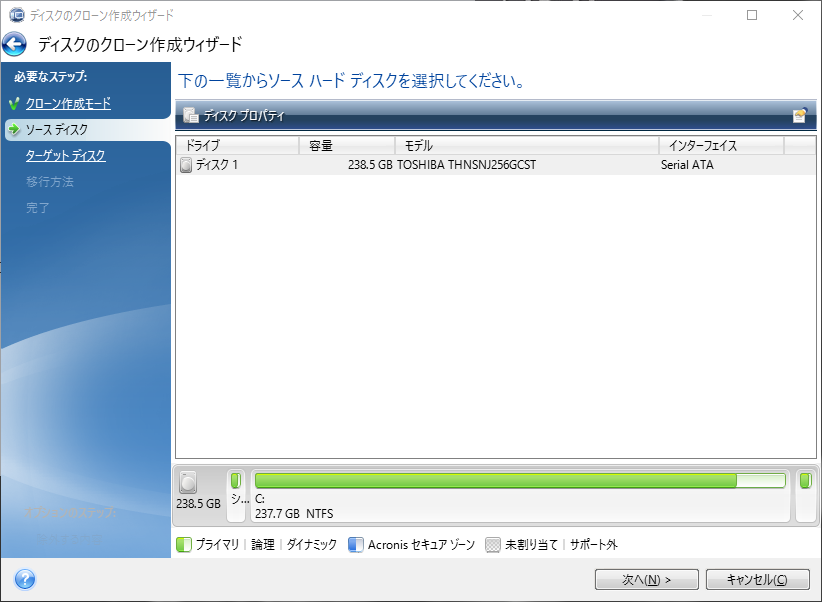
新SSDに対するシステム移行はディスクのクローン作成という形で実施する。小難しい操作が要求されるといったことはなく、ウィザードの指示に従うだけでよい。全てソフト側で自動的に設定を行うこともできるのだが、今回は作業に確実を期すためにも今回は全て手動で行う


今回は旧SSDと新SSDのみ接続のためソースディスクの旧SSDとターゲットディスク(=移行先)の新SSDのみが見えている。


今回はさらに容量の大きい480GBへシステムドライブを移行しさらに大容量化させるため「移行先に合わせる」を選ぶ。


が…、まれにOS側で勝手にリカバリー領域が作成されCドライブのパーティションがそのままということもある。これはディスク管理でも操作できないのでコマンドプロンプトからdiskpartコマンドで強制的に削除する他ない。


ウィザードが完了すると再起動を促されるので、このまま再起動を選択するとあとはシステム移行が始まる。


今回はSSD同士でかつ256GB程度なので1時間ほどで完了。クローン化が終われば勝手にシャットダウンされる。


シャットダウン後に旧SSDは直ぐに取り外し、新SSDからOSが起動するようにしておく。
UEFIでも起動ドライブが新SSDになっていることを確認。


移行後にCドライブの拡張作業。回復パーティションはディスク管理ツールからは削除できないため、コマンドラインからdiskpartを起動して削除する。

操作の流れは、コマンドプロンプト起動→diskpartコマンドでdiskpart起動→「list disk」→「select disk (操作するディスクのディスク番号、)」→「list partition」でパーティション一覧を表示し、「Type」欄が「回復」と表示されているパーティションのパーティション番号を確認する。→「select partition (回復パーティションのパーティション番号)」→「delete partition override」で削除。

実際のコマンドラインは以下の通り

Microsoft Windows [Version 10.0.10586]
(c) 2015 Microsoft Corporation. All rights reserved.

C:\WINDOWS\system32>diskpart

Microsoft DiskPart バージョン 10.0.10586

Copyright (C) 1999-2013 Microsoft Corporation.
コンピューター: *******

DISKPART> list disk

  ディスク      状態           サイズ   空き   ダイナ GPT
  ###                                          ミック
  ------------  -------------  -------  -------  ---  ---
  ディスク 0    オンライン           447 GB      0 B

DISKPART> select disk 0

ディスク 0 が選択されました。

DISKPART> list partition

  Partition ###  Type                Size     Offset
  -------------  ------------------  -------  -------
  Partition 1    プライマリ              350 MB  1024 KB
  Partition 2    プライマリ              238 GB   351 MB
  Partition 3    回復                 208 GB   238 GB

DISKPART> select partition 3

パーティション 3 が選択されました。

DISKPART> delete partition override

DiskPart は選択されたパーティションを正常に削除しました。

DISKPART>


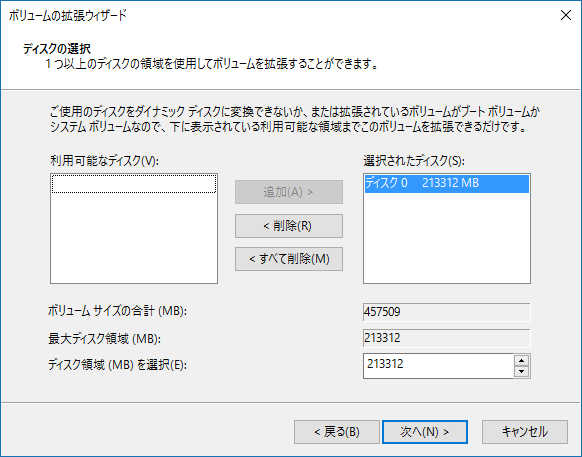
回復パーティションが無事削除され、「未割り当て」となっている。これでCドライブが拡張できるのでCドライブを選択し、「ボリュームの拡張」を選ぶ。


単純にCドライブを拡張するだけなので最大ディスク領域まで設定されていることを確認して進むだけで良い。


「完了」でウィザードを閉じ、再度ディスクの管理に戻る。無事Cドライブの拡張も完了。最後は残りのストレージの再接続とグラボの接続だ。

GeForce GTX1080 MSI

ついに買って以来封印されたままのGTX1080が解放された瞬間。PascalコアのパワーとMSI Twin Frozr VIがさらにワクワクさせる。

MSI GTX1080 Elite130

今回のElite130のような小型ケースでの場合は、980Tiの時にグラボの補助電源ピンとバックプレートがケースの5インチベイと干渉してしまい、グラボを無理やりねじ込んでいたので当初懸念していた5インチベイ干渉問題は光学ドライブの簡易取り付けクリップを取り外してネジ留めにしたことで無事回避。ただそれでもMini-ITXケースで取り付けには一苦労ではあったが。


グラボの取り付けをもってようやく完了。全作業が終了した時には既に日付をまたいでいた。

次回は改修後の新グラボによる実力検証リポートだ。