ラベル Windows の投稿を表示しています。 すべての投稿を表示

2019年12月7日土曜日

自宅メインPC改造記(後編)

前回の続きから。

無事データ移行も終わったので旧ストレージの撤去をする。
単にもともと使ってたSSDとHDDを引っこ抜くだけ…だが筆者のPCはMini-ITXケースのため、いったんすべてバラさないといけないという非常に厄介なもの。


こちらはHDD側。
既にSATAと電源は抜いてあるので後はそのまま引っこ抜くだけ…と思いきやHDD側から抜きとれず急遽いったんすべてバラす形になった。


電源ユニットを外した時点で戦意喪失。
結局面倒臭いのでHDDのネジをすべて外した状態でケースの中に手を突っ込み反対側からSSDとHDDを全て引っ張り出して終わらせた。
そして元の2.5インチベイに新しいSSDをマウントしてねじ止めして電源やグラボなどを戻してメイン機側の作業は全て終わり。

今回の換装でHDDを抜いたのでケース内にも少し空間の余裕ができ、掃除もいくらかはしやすくなったように思える。

実力検証

SSDを480GBから今回は2TBという大容量モデルに換装したのもあって今回一番気になるのがその実力。

というわけでCrystalDiskMarkによる実力比較

Before(Crucial BX200)

After(Micronバルク)

シーケンシャルリードはBX200に比べて見劣りする結果となり、シーケンシャルライトとランダム4kリード/ライトはBX200をわずかに上回る数値となった。SSDの速度についてはランダムアクセスのスピードが重要になるので値段の安さを考えれば十分なパフォーマンスとも言える結果である。

おまけ

今回メイン機での役目を終えたストレージたち


WD Black 1TB

もともとはデータドライブとして使っていて一時はiTunesの同期データやHyper-VのVMなどを入れていたもののNASを導入してからはすっかり使われずじまい。
SSDの交換に合わせてすでに5年ほど運用しているので撤去を決定。
(CrystalDiskinfoでも代替処理セクタが出始めていた、またこれは不良セクタらしく買取りもNGとなる。まあせいぜい分解して遊ぶくらいにしかないが)


Crucial BX200 480GB

こちらはメイン機では東芝の256GBに2代目のSSDとなった。こっちはノートPCに移植する。

ちなみにメイン機のストレージ構成の変遷はこの通り

SSD256GB+HDD1TB

SSD480GB+HDD1TB

SSD2TB(イマココ!)

今回の換装で今までのメイン機では最大容量になりました。

2019年12月5日木曜日

自宅メインPC改造記(中編)

前回の続きから…。


交換用のSSDを接続後に早速動作確認を行ったが、UEFI・WindowsともにSSDの認識も問題なく行われたため、システム&データ移行を実施する。

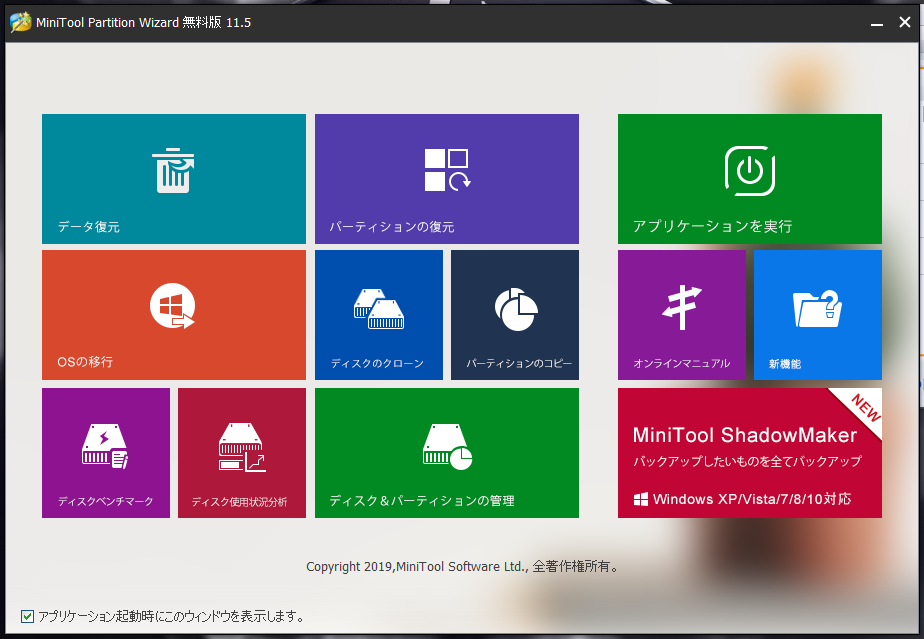
データ移行に当たり大抵のパッケージ品の場合はデータ移行ツールもセットになっているが今回筆者はバルク品を買ったためそういったものは無し。そこでMinitool Partition Wizard(PRO)を使って移行した。データ移行やシステム移行以外にもベンチマークやデータ復旧ツールなども充実しているが、今回はシステム移行が主眼なので、起動して即「クローン」を起動した。(※)


クローン作業はウィザードで簡単に進む。


移行元SSDと移行先をそれぞれ指定


パーティションサイズは「パーティションをディスク全体に合わせる」を選んでいれば特に変更する必要もないのでそのまま進めてOK。


移行後の起動ディスクの指定だが、移行後に旧SSDもHDDもすぐに外すので特に気にする必要もない。


準備完了

一見ウィザードでそのまま実行と思いきやあくまでも移行方法の指定などを行うのみでこの時点では移行準備のみというもの。実際の移行は左上の「適用」をクリックしてからスタートする。


今回はシステムドライブの移行なのですぐにエラーが出るが、慌てずに「すぐに再起動」をクリックすればよい。


再起動と同時にデータ移行のプログラムがそのまま実行される、移行元の容量次第だが、300GBほどのサイズであれば1時間程度で終わる。データ移行が終わればそのまま勝手に再起動するので後は旧ストレージを撤去するだけでよい。

ただ、ストレージの撤去がなかなか骨が折れたのでこの話はまた今度に。

(※)作業後にこの記事を書いていて気が付いたのだが、確実性や利便性という点では「OSの移行」の方がもっとも確実かつスムーズに行ったかもしれない。ただ、一通り調べた限りでは、ストレージの中身を丸ごと全部コピーする「クローン」と違って「OSの移行」はパーティションの中身全部を移すか、OSやシステムファイルなどの必要最小限のデータのみを移すかといった選択ができるので、移行先のストレージの容量が小さいときにはこちらの方が有効かもしれない。もっとも、筆者の場合は移行先のSSDが圧倒的に大容量だったことに加えてこれまでのデータ移行の時も全部クローンでやっていたのであまり気にする必要はないと思う。結果的にはデータ移行も問題なくできたので万事OKといったところか。

2019年12月2日月曜日

自宅メインPC改造記(前編)

自宅メイン機のSSDを交換した。
かれこれ自宅機は組んでからもう5年にもなるがこれまでにもグラフィックボードケースファンの交換などを行っている。
今回はグラフィックボードの交換の時に一緒に交換したCrucialの480GBだが、筆者自身はSteamの積みゲーをプレーもせずにため込んでしまうために買ってすぐに満杯にしてしまった。
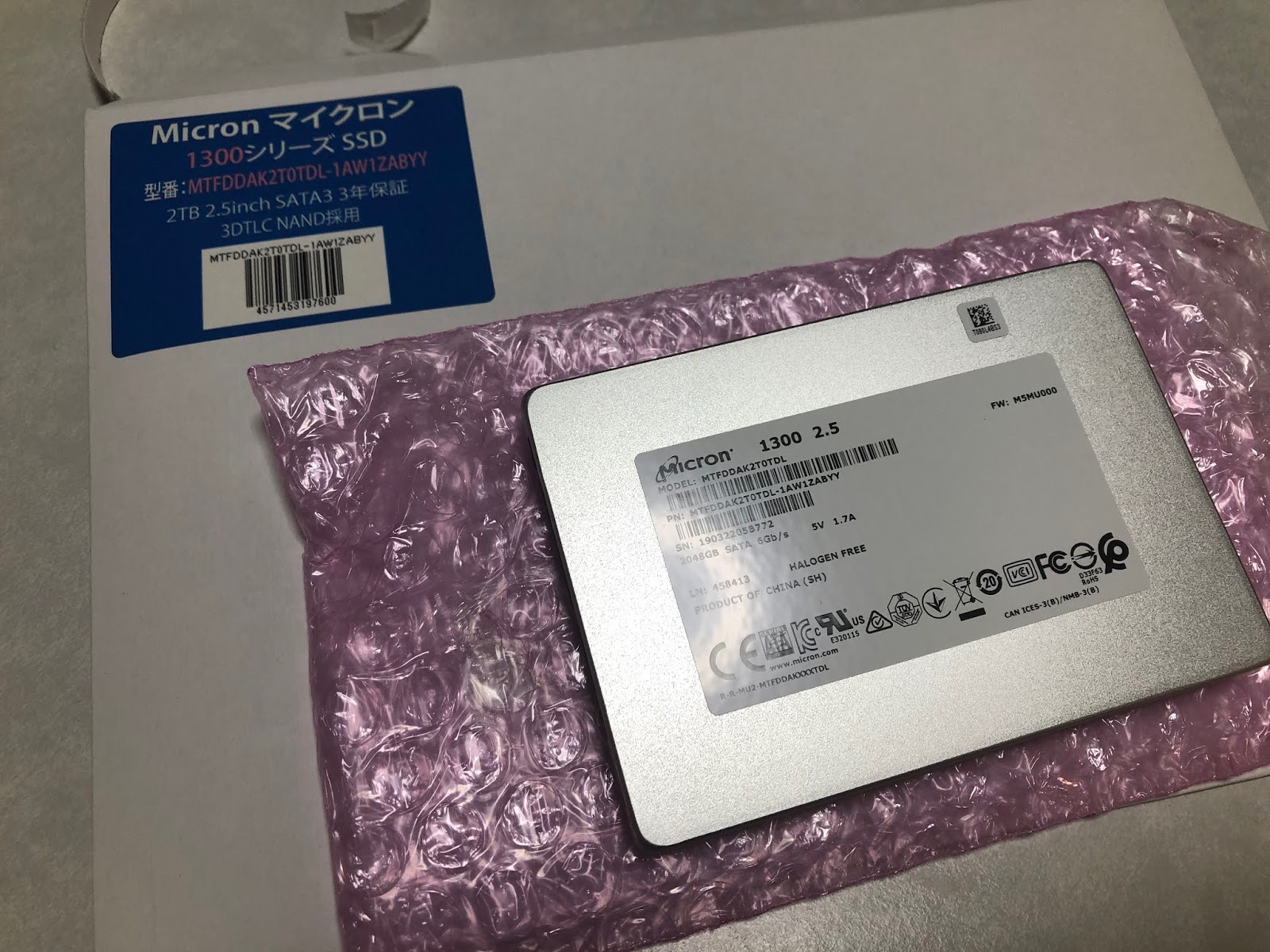
そんなわけでHDDの処分もかねて買ったSSDがこれ。

当初はCrucialのMX500を検討していたがたまたま同じMicronのバルクの2TBで2万を切る安いモデルがあったので急遽これに変更しIYH。
当初の想定よりも安くつく結果となった。

早速これに交換する。

第1段階(PCの掃除とデータ移行準備)

早速データ移行、の前におよそ半年以上ほったらかしだったPC内部をエアダスターで掃除する。あっという間にPCの周りが埃だらけになり掃除だけで1時間消耗した。

掃除も終わったので早速データ移行開始。この時点ではまだデータ移行レベルなのでSATAと電源だけ新SSDに仮つなぎをして置き、この体制でデータ移行を行う。

UEFI上での認識も問題ないため、早速データ移行作業へ。
(次回へ続く)

2018年12月9日日曜日

ファイルサーバーの交換とその転送ツール

仕事の話ではあるが、先月の暮れに客先でサーバーの交換対応をした。
と言ってもWindows Server2008→Windows Server2016への交換でADとファイルサーバーの2台冗長構成という比較的簡素な作りだが。
その際にファイルサーバーの交換で検討したツールを備忘録がてら比較する。

Windows Server移行ツール
実際の作業でもこれで対応した。ファイルサーバーの移行であればADの移動プロファイルや共有ファイルのアクセス権限も含めてそのまま転送できるし転送元での転送操作、転送先での受信操作を行う上でファイル転送をするので確実性という点でも盤石な選択肢だ。
ただ、ファイル移行時にデータの暗号化と復号化という段を踏むのでマシンスペックやネットワークの速度にも左右されるが非常に時間がかかるというのが難点。(特にADのプロファイル移行で時間を取られる。事前検証でも2アカウント、数MB程度のデータでも20分近くかかった)。
また、ファイルの差分移行についてもファイルやフォルダの新規作成、名前の変更といった差分移行はできるもののファイル内部の編集といったファイル内の差分は移行できないという短所もある。
本番での環境は移行元サーバーのスペックが2コアPentiumの1.8GHz、メモリも4GB程度のエントリーモデル、加えてネットワーク環境が100BASE-Tの貧弱なルーターで150GBデータ容量を転送するというものでデータ移行だけで36時間もかかるという有様だった。 (といっても作業そのものは3連休での実施だったこと、事前にPowerShellのバッチファイルを作ってそれを仕込んでおいたので常時端末前で張り付くという必要もなかったが。ただ、1日目の夕方にバッチ実行を開始しすべての移行が完了したのが3日目の朝だった)

②robocopyでの移行
コマンドプロンプト上で完結すること、2つのサーバーを同時に操作せずとも以降先サーバー、移行元サーバーのどちらか一方の操作だけで済むこと、あとファイルの差分移行やアクセス権限の指定もコマンド上で指定して実行できるので自由度という点ではサーバー移行ツールよりはかなり高い。ただ、コマンド実行時に「移行元のサーバー」と「移行先のサーバー」の書く順序を間違えた場合はrobocopyが「逆走」して大惨事になるので注意が必要だ。

ファイルサーバー移行ツール(FSMT)
割と古めだが結構枯れたツールではある。GUI操作で移行するフォルダを指定できる点も合わせて手っ取り早くデータ移行をするだけならこれで十分。 ただ、移行先のフォルダで新たに「<移行元サーバー名フォルダ>-<フォルダ>」といった形で新たに移行元サーバー名のフォルダ階層が作られてしまうことやそのフォルダから移行したフォルダを移行元と同様にドライブ直下などに異動させた場合はファイル共有のアクセス権限が外れるので今回のように共有フォルダや移動プロファイルを含むフォルダの移動の際はこのツールは使えない。ただ、手っ取り早く単にデータを新しいサーバーに引っ張るだけ、ならFSMTで事は足りるか。

 総括するとすれば、Windows Server移行ツールて押し通すのではなくrobocopyの検証と手順をもう少し詰める、もしくはファイルコピーとアクセス権限のつけ直しなどをもう少し応用しておくなどもう少し上手くやれる道はあったかもしれない。 一先ずファイルサーバーの移行自体は無事できたので結果的には良し、といったところか。

2018年6月26日火曜日

第22回Office365勉強会@日本マイクロソフト品川オフィス

えーと、だい~ぶ遅くなりましたが先々週の6/16(土)に品川のマイクロソフトで開催された第22回Office365勉強会へと言ってきました。
当日ポケモンGOのコミュニティイベントでヨーギラスをひたすらあさってたら30分遅刻しましたが
まあセッションとかの内容はSlideshareに上がっているであろう皆さんの資料を追ってください。

筆者の一通り聞いた限りの所感を簡潔にまとめると

・SCCMやっぱムズイ、というか大体過去SCCM案件に従事してたメンバーや諸先輩方を見てきた限りでは大体みんな目が死んでる。
・家庭内Office365…まあ逸般的な誤家庭ならありがちな話
・Teamsはこれからの伸びしろは大いにあるし最近はウチの職場でもよく使うようになったのでこれは参考にしたい。というか結構Teamsの話は盛り上がってた。

といった具合です。(筆者の脳で分かったのはこれくらい)

あ、一応筆者もLTしました。

AzureAD絡みでAzure Information Protection Scanner(AIPスキャナ)の検証で引っかかったことで軽くしゃべりました。内容としては、

・AIPスキャナの保護ルール作成には注意が必要
・AIPスキャナは別途実行用のアカウントを作成して運用しないと結構面倒なことになる
・あとリソース食うのでAIPスキャナ実行用のサーバーは別途用意しましょう

といった具合でしゃべりました。

とりあえずまだまだ精進あるのみですね。

2018年5月27日日曜日

自宅クラウド構築記:クラウドバックアップ編

さて、漸く自宅NASの環境整備も一通り終わりでたぶんこれで最終回(だと思う)。

自宅で設置したNASの基本設定と外部接続の設定も一通り済んだので最後はバックアップ設定だ。

筆者の使用しているDS115jをはじめSynologyのNASの場合はHyper Backupというアプリがありそれで簡単に設定ができる。それもNAS内のローカルコピーから別筐体やMicrosoft Azure、Amazon S3といったクラウドサービスへのバックアップもすべて網羅しているというスグレモノ。

で、筆者のバックアップはファイルの誤削除対策のローカルコピーと最悪NAS自体が吹っ飛んだ場合の対策としてクラウドバックアップの二重体制を設定した。

で、早速今回は筆者のクラウドバックアップのリポート。(ローカルコピーは今回は割愛)
容量上の制約であったり後学のためという個人的な理由も合わせてバックアップ先はMicrosoft Azureを選定した。

流れとしてはこの通り

第1段階:Azureの設定

無論の事Azure上にストレージ環境を展開する。
まずはAzureポータルにログイン。その後「ストレージアカウント」を選択する。
 今回ストレージアカウントは新規なので「追加」をクリックしてストレージアカウントを作成する。ストレージアカウントの名前以外は無理に設定をいじる必要という程でもない。引いていえばデータセンターの場所を国内(Azureの場合は東日本or西日本の2拠点)にしよう。


続いてアクセスキーの設定、ここでKey1のキーのテキストを全ていったんメモ帳などにコピーすること。(NAS側でバックアップの設定をする際に必要になる)
これでいったんAzureの準備は完了

第2段階:バックアップタスクの設定

早速SynologyのメニューからHyper Backupを起動、「データバックアップ」を開く


「Microsoft Azure」を選択し、「次へ」

ここで第1段階で設定したストレージアカウント名が適用されていることを確認し、あらかじめコピーしたKey1の値をアクセスキーの欄に貼り付けよう。コンテナは今回まっさらからのスタートなので新規作成となる。コンテナ名は後で確認した時にわかりやすい名前を付けておけばよい。


バックアップするフォルダの設定、今回はNAS全体のバックアップなので全部にチェックを入れる。

アプリケーションも必要に応じてバックアップを選ぼう。

続いてバックアップの詳細設定、スケジュール設定は後からでも自由に設定できるので特に考え込む必要もない。なお筆者は週1回深夜実行の設定とした。

最後はバックアップの世代管理。設定に困ったら標準の「古いバージョンから」でよい。
設定後に「適用」でバックアップタスクの作成は完了だ。そのまま最初のバックアップを実行できるので適用後に確認のダイアログが出たらそのまま「はい」でスタートできる。


無事バックアップ開始、初回のバックアップ開始時点で筆者が保有するNAS上のデータは音楽等ですべて合わせて110GBほど、すべてのバックアップ完了までにおよそ5時間ほどかかったが、2回目以降は1時間ほどで完了する。

以上、クラウドバックアップの設定も一通り済んだので筆者のNAS設定&自宅クラウドの構築も無事完了した。(後はAzureバックアップでどれだけの費用をMSに請求されるかだ)

多分また設定しようと思ったことがあれば随時また書くかもしれないが一先ずNASの設定もやっと落ち着いた。

2017年2月10日金曜日

自前のルーターを導入してレンタルしてるBBユニットを返そうと思ったが失敗した話

長いタイトルだが表題の通り

自分用のルーターを買ってきて設置してソフトバンクの光BBユニットを返却しその分のレンタル料を削減して月の通信費を削減しようと試みたもの。

ソフトバンク光の場合、光BBユニットがあるが実は光BBユニットはレンタル品で月540円取られるという代物。(当然ながら無くしたり故意に壊したりした場合は弁償することになる場合もある)

今回買ったのはAterm WG1200HS

チープなルーターだけど単純にPCとスマホをネットに接続するだけのレベルで複数台のPCやらNASやらを同時に接続して無理くりな使い方はまずないので筆者にとっては十分なレベル。

さっそく設置

まず配線、のちリンクアップを確認。その後はブラウザから設定画面を開いてソフバン光のPPPoE情報を書き込んでルーターを再起動するだけで完了。 ルーターそのものは5000円強、月540円のレンタル料基準で見ても1年も使っていれば元は十分とれる見込み。


お役御免のルーター、当初は返却を試みるが安易に返却できないということが判明。

で、今回の返却できないという罠にはまったのはソフバン光に問い合わせた時に判明。オペレーターに返却の旨をすかさず申し出たら。

「あのー…、恐れ入りますが現在ソフトバンク光とソフトバンクモバイルのおうち割を契約されている場合、ルーターを返却した場合はレンタル料はかからなくなりますがおうち割も外れることになるので月の料金が高くなる場合があります。」

え・・・。( ゚д゚)ポカーン

何ということ。
一瞬フリーズするもなんとかならないかと軽く粘ったところBBフォンオプションパック(主に050通話オプション)とBBサポートワイドサービスを外すことで安くなることが分かり今回はルーター返却まではいかずともこれらのオプションを外すことで通信費削減という目的は達成できたのでまあまあ良しというところ。というか050オプションはまず使ったことすらないしテクサポに至ってはこれまでのネット回りをほぼ自己解決してきた筆者(その前に自宅のPCも自前で組み立てているうえに元インフラSEにして秋葉原のパーツショップという本職だが)にとってはまず無用と判断し速攻でこのオプションを外す判断。というか契約内容しっかり見ろや自分。

ただ筆者としては携帯電話はMVNOに乗り換えること、と合わせて光回線もソフバン光から乗り換えることを検討しているので遅かれ早かれソフバンとはおさらばする予定である。

おまけ


最近MSIのアップデートツールでSmartToolなるものがインストールされ何なのかと開いてみたところどうやらXHCIドライバのインストールメディアの作成ツールのようである。SmartToolではintel 200シリーズに対応したという文言があるがintelとMSはWin7のサポートはSkylakeまででKabylakeではWin10以前のOSは一切サポートしないという旨のアナウンスを出しているのでKabylakeでWin7インストールはぶっちゃけ自己責任といったところ。(と、いうかWin7のインストールメディア自体が店頭に出回ってるかどうかすら怪しい)

と言っても既にWindows10にとうの昔にアップグレードした筆者には正直無縁の話である。

その前に筆者はいまだにHaswellでやりくりして3年目に差し掛かっているが。

2016年9月22日木曜日

雑記: bash on Ubuntu on Windowsを入れてみた

まあ表題の通りである。

Win10 Anniversary Updateも適用したので入れてみただけ。


手順といってもいたって簡単。以下のサイトにあるのでこの記事出は割愛

Windowsの中でLinuxが動く、bash on Ubuntu on Windowsを使い始める:ITpro 

まあとりあえず入れてみただけなのでこれからやろうとすれば今思いつくのはせいぜいSSHログインの設定やLAMP検証みたいなWebインフラ回りをちょこちょこ勉強用にやってみるくらい。

一先ずこれまでのようなHyper-VやVMwareなんかで仮想マシンを展開してLinux入れて…と猛烈にめんどくさいことをしなくても簡単にLAMP構築やLinux周りの検証なんかのハードルは一気に下がりそうなので面白そうである。

というのが筆者の所感